DarkSword i iOS – zaktualizuj iPhone’a, zanim będzie za późno!

Aktualizacja zabezpieczeń iOS to obecnie najprostszy sposób, żeby zablokować exploity takie jak DarkSword. W praktyce chodzi o wykorzystanie luk w WebKit i kernelu iOS, które w starszych wersjach systemu pozwalają na wykonanie kodu bez wiedzy użytkownika. Jeśli Twój iPhone działa na nieaktualnym systemie – ryzyko jest realne.


TL;DR

  • DarkSword wykorzystuje luki w starszych wersjach iOS (głównie WebKit i kernel)
  • Wystarczy wejść na zainfekowaną stronę, żeby uruchomić exploit
  • Apple łata takie błędy w aktualizacjach bezpieczeństwa
  • iOS starszy niż aktualny = potencjalna podatność
  • Aktualizacja iOS to jedyna skuteczna ochrona „tu i teraz”

Co to jest DarkSword i co faktycznie oznacza dla użytkownika iPhone’a?

DarkSword to nie aplikacja ani wirus w klasycznym rozumieniu. To exploit chain, czyli zestaw powiązanych podatności, które razem umożliwiają przełamanie zabezpieczeń iOS.

W uproszczeniu:

  • najpierw wykorzystywana jest luka w przeglądarce (np. Safari / WebKit)
  • następnie exploit przechodzi do poziomu systemowego (kernel)
  • finalnie omija sandbox i uzyskuje szersze uprawnienia

Efekt końcowy zależy od wersji iOS, ale może obejmować:

  • dostęp do danych użytkownika (zdjęcia, wiadomości, pliki)
  • przejęcie sesji aplikacji
  • instalację złośliwego profilu lub payloadu
  • monitoring aktywności urządzenia

To właśnie dlatego temat jest poważny – użytkownik często nic nie klika poza zwykłą stroną www.


Jakie wersje iOS są podatne na DarkSword?

Nie ma jednego „konkretnego numeru”, bo exploit bazuje na lukach, które Apple stopniowo łata. Natomiast z praktyki serwisowej i analiz bezpieczeństwa wynika:

Stan systemu iOS Ryzyko
Najnowsza wersja iOS Niskie (większość luk załatana)
iOS starszy o 1–2 wersje Średnie
iOS nieaktualizowany od miesięcy Wysokie
iOS z jailbreakiem Bardzo wysokie

Warto wiedzieć: Apple zwykle łata krytyczne błędy typu RCE (Remote Code Execution) i privilege escalation w ciągu kilku tygodni. Problem w tym, że użytkownicy często aktualizują system z dużym opóźnieniem.


Jak sprawdzić, czy Twój iPhone jest bezpieczny?

Zrób to od razu – zajmuje 30 sekund:

  1. Wejdź w Ustawienia → Ogólne → Uaktualnienia
  2. Sprawdź wersję iOS
  3. Jeśli dostępna jest aktualizacja – zainstaluj ją natychmiast
  4. Upewnij się, że masz min. 20–30% wolnej pamięci
  5. Podłącz telefon do ładowania i Wi-Fi

Dodatkowo:

  • unikaj instalowania profili z nieznanych źródeł
  • nie klikaj podejrzanych linków (szczególnie z SMS / maili)
  • nie ignoruj komunikatów o aktualizacji

Objawy, które mogą sugerować wykorzystanie luki w iOS

Nie każdy exploit zostawia ślady, ale w praktyce trafiają się przypadki z objawami:

  • nagłe restarty (panic logs)
  • dziwne spowolnienia systemu
  • problemy z Safari lub przekierowania na strony
  • szybkie zużycie baterii bez powodu
  • nieznane profile w ustawieniach

Jeśli widzisz coś takiego – warto zrobić diagnostykę.


Co zrobić krok po kroku, żeby zabezpieczyć iPhone’a?

  1. Zaktualizuj iOS do najnowszej wersji
  2. Usuń nieznane profile: Ustawienia → Ogólne → VPN i zarządzanie urządzeniem
  3. Zrestartuj iPhone’a
  4. Zmień hasło Apple ID
  5. Włącz uwierzytelnianie dwuskładnikowe (2FA)
  6. W skrajnych przypadkach: wykonaj pełne przywrócenie systemu (DFU)

Czy DarkSword może fizycznie uszkodzić iPhone’a?

Nie. To exploit software’owy, więc nie niszczy sprzętu. Natomiast może doprowadzić do:

  • utraty danych
  • przejęcia kont
  • problemów z systemem

Dlatego reakcja powinna być szybka.


Gdzie sprawdzić i naprawić iPhone’a, jeśli coś jest nie tak?

Jeśli jesteś w Krakowie, Warszawie, Łodzi lub Poznaniu – możesz po prostu przynieść urządzenie do iDoctor i sprawdzić je na miejscu. W przypadku podejrzenia exploitów lub problemów systemowych robiona jest szybka diagnostyka, a w razie potrzeby pełne przywrócenie systemu i analiza logów.

Dla osób spoza tych miast działa też naprawa wysyłkowa – możesz wysłać iPhone’a z dowolnego miejsca w Polsce.


Najczęściej zadawane pytania

Czy DarkSword działa na najnowszym iOS?

Zazwyczaj nie. Apple regularnie łata podatności wykorzystywane przez exploity takie jak DarkSword. Jeśli masz aktualną wersję iOS, ryzyko jest minimalne. Problem dotyczy głównie urządzeń bez aktualizacji lub z opóźnieniem kilku miesięcy.

Czy wystarczy antywirus na iPhone?

Nie. iOS nie działa jak Android czy Windows – antywirus nie ma dostępu do systemu na poziomie, który pozwoliłby wykrywać exploity. Kluczowa ochrona to aktualizacje systemu i zabezpieczenia Apple.

Czy jailbreak zwiększa ryzyko DarkSword?

Tak, znacząco. Jailbreak usuwa część zabezpieczeń iOS, co ułatwia wykorzystanie luk. Urządzenia z jailbreakiem są znacznie bardziej podatne na exploit chainy i ataki.

Czy wejście na stronę może zainfekować iPhone?

Tak, jeśli wykorzystuje podatność w WebKit. To tzw. atak typu „drive-by”, gdzie użytkownik nie musi nic instalować. Dlatego aktualizacja iOS jest krytyczna.

Czy przywrócenie iPhone’a usuwa exploit?

Tak. Pełne przywrócenie systemu (najlepiej przez DFU) usuwa wszelkie zmiany w systemie i potencjalne payloady. To najskuteczniejsza metoda w przypadku podejrzenia infekcji.


Podsumowanie

DarkSword to nie clickbait, tylko realny scenariusz oparty na lukach w iOS. Natomiast dobra wiadomość jest prosta: Apple łata te błędy, a aktualizacja systemu praktycznie zamyka temat.

Jeśli nie pamiętasz, kiedy ostatnio aktualizowałeś iPhone’a – właśnie znalazłeś moment, żeby to zrobić.

Pęknięta szybka iPada – czy trzeba wymieniać cały ekran?

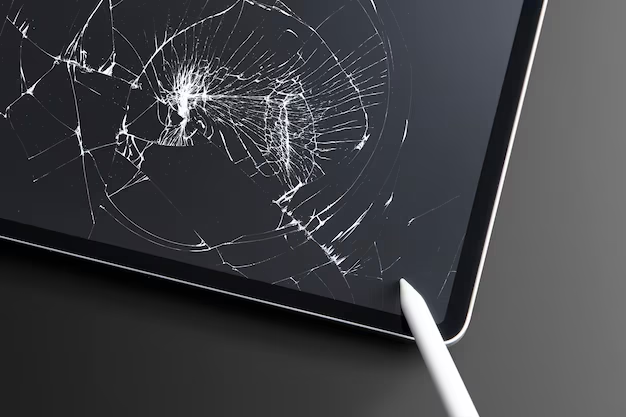
Pęknięta szybka iPada nie zawsze oznacza konieczność wymiany całego ekranu, ponieważ w wielu modelach Apple stosuje oddzielny digitizer. Oznacza to, że jeśli obraz jest prawidłowy, a dotyk działa, wystarczy wymiana samej szybki. Natomiast w nowszych iPadach ekran jest laminowany, więc w takim przypadku wymienia się cały moduł.

TL;DR

  • Pęknięta szybka iPad nie zawsze oznacza wymianę całego ekranu
  • Jeśli obraz i dotyk działają, to często wystarczy sama szybka
  • Jednak w modelach Pro i nowszych Air konieczna jest wymiana całego ekranu
  • Koszt naprawy może różnić się nawet 2–3 razy
  • Dlatego kluczowa jest szybka diagnoza przed naprawą

Co oznacza pęknięta szybka iPad?

Pęknięcie dotyczy zewnętrznej warstwy, czyli digitizera, który odpowiada za dotyk. Jednocześnie pod nim znajduje się wyświetlacz, który generuje obraz. Dlatego te dwa elementy mogą działać niezależnie.

W praktyce oznacza to, że:

  • szybka może być uszkodzona, ale ekran nadal działa
  • albo jednocześnie uszkodzony jest również wyświetlacz

Właśnie dlatego sama wizualna ocena nie zawsze wystarcza i trzeba sprawdzić działanie urządzenia.


Kiedy wystarczy wymiana samej pęknietej szybki w iPadzie?

W wielu starszych modelach Apple oddzielił szybkę od wyświetlacza, dzięki czemu naprawa jest tańsza i prostsza.

Modele:

  • iPad 5 / 6 / 7 / 8 / 9 / 10
  • starsze modele Air
  • część starszych konstrukcji

Warunki:

  • obraz jest czysty i bez przebarwień
  • nie ma linii ani migotania
  • dotyk działa na całej powierzchni

Jeśli wszystkie te warunki są spełnione, to można wymienić samą szybkę, a więc uniknąć droższej naprawy.


Kiedy trzeba wymienić cały ekran w iPadzie?

W nowszych urządzeniach Apple stosuje ekran laminowany, dlatego szybka i wyświetlacz tworzą jeden element.

Modele:

  • iPad Pro
  • iPad Air 3 / 4 / 5
  • iPad mini 4 / 5 / 6

Objawy:

  • brak obrazu
  • czarny ekran
  • linie lub plamy
  • brak podświetlenia

W takich przypadkach nie ma możliwości wymiany samej szybki, ponieważ konstrukcja na to nie pozwala.


Różnice technologiczne – szybka vs ekran

Parametr Wymiana szybki Wymiana całego ekranu
Zakres naprawy tylko digitizer LCD + szybka
Koszt niższy wyższy
Technologia oddzielne warstwy laminacja
Czas naprawy 2–4 godziny 1–2 godziny
Modele starsze iPady nowsze iPady

Ile kosztuje naprawa pękniętej szybki iPada?

Koszt zależy od modelu oraz konstrukcji ekranu, dlatego zawsze warto sprawdzić konkretny przypadek.

Model Wymiana szybki Wymiana ekranu
iPad 9 200–400 zł 400–700 zł
iPad Air 4 800–1200 zł
iPad Pro 1000–2000+ zł

👉 Cennik: https://idoctor.com.pl/cennik-lodz


Jak wygląda naprawa pęknietej szybki?

Proces jest precyzyjny i wymaga doświadczenia, ponieważ łatwo uszkodzić wyświetlacz podczas demontażu.

  1. Najpierw urządzenie jest rozklejane w kontrolowanej temperaturze
  2. Następnie usuwana jest uszkodzona szybka
  3. Kolejno czyszczona jest powierzchnia robocza
  4. Potem montowana jest nowa szybka lub ekran
  5. Na końcu wykonywane są testy działania

Najczęściej zadawane pytania

Czy pęknięta szybka iPada wpływa na działanie?

Tak, ponieważ z czasem mogą pojawić się problemy z dotykiem. Dodatkowo pęknięcia mogą się powiększać, a to z kolei zwiększa ryzyko uszkodzenia wyświetlacza.


Czy można używać iPada z pękniętą szybą?

Można, jednak jest to rozwiązanie tymczasowe. W praktyce im dłużej korzystasz z uszkodzonego urządzenia, tym większe ryzyko droższej naprawy.


Czy wymiana szybki jest bezpieczna?

Tak, ale tylko wtedy, gdy wykonuje ją doświadczony serwis. Proces jest skomplikowany, dlatego brak precyzji może doprowadzić do uszkodzenia ekranu.


Czy po naprawie jakość obrazu się zmienia?

Nie, jeśli wymieniana jest tylko szybka. Natomiast w przypadku wymiany całego ekranu jakość zależy od użytej części.


Gdzie naprawić iPada?

Jeśli jesteś w Krakowie lub Poznaniu, możesz oddać iPada do iDoctor i wykonać diagnozę na miejscu. Jednocześnie w Warszawie i Łodzi działa ten sam proces serwisowy, dlatego niezależnie od miasta otrzymasz taką samą jakość usługi. Jeśli natomiast jesteś z innej części Polski, możesz skorzystać z naprawy wysyłkowej.

👉 Kontakt: https://idoctor.com.pl/firma/kontakt
👉 Kraków: https://idoctor.com.pl/serwis-iphone-krakow
👉 Warszawa: https://idoctor.com.pl/serwis-iphone-warszawa
👉 Poznań: https://idoctor.com.pl/serwis-iphone-poznan
👉 Łódź: https://idoctor.com.pl/serwis-iphone-lodz


CTA

Jeśli masz pękniętą szybkę i nie jesteś pewien, czy kwalifikuje się do wymiany same szkło czy cały ekran, skontaktuj się i prześlij zdjęcie urządzenia. Dzięki temu szybko otrzymasz konkretną diagnozę i realny koszt naprawy.

Ikona folderu z pytajnikiem na MacBooku – co oznacza i jak to naprawić?

Ikona folderu z pytajnikiem na MacBooku oznacza, że komputer nie widzi systemu macOS na dysku startowym. Najczęściej problem dotyczy uszkodzonego dysku SSD, błędów systemu plików lub przerwanej instalacji systemu. Jeśli pojawia się tylko czasami, to często pierwszy sygnał, że dysk zaczyna padać.


TL;DR

  • Folder z „?” = Mac nie znajduje systemu macOS
  • Najczęstsza przyczyna: uszkodzony SSD lub system
  • Jeśli pojawia się losowo → dysk może być na granicy awarii
  • Możesz spróbować odzyskiwania macOS (Command + R)
  • W wielu przypadkach potrzebna jest wymiana dysku lub naprawa płyty

Co oznacza folder z pytajnikiem na MacBooku?

To komunikat firmware (EFI), który mówi wprost:

„Nie mam skąd uruchomić systemu”

Mac podczas startu szuka tzw. dysku startowego (startup disk). Jeśli go nie znajdzie albo dane są uszkodzone – pokazuje właśnie ten folder z migającym znakiem zapytania.

Najczęstsze przyczyny:

  • ❌ uszkodzony dysk SSD (bardzo częste w starszych modelach)
  • ❌ uszkodzony system macOS
  • ❌ błędy systemu plików (APFS / HFS+)
  • ❌ taśma SATA (np. w modelach A1708)
  • ❌ nieudany update lub reset systemu
  • ❌ odłączony / niewidoczny dysk

Jak sprawdzić, co dokładnie padło?

1. Wejdź w tryb odzyskiwania (Recovery Mode)

👉 Przytrzymaj Command (⌘) + R podczas uruchamiania

Jeśli się uda:

  • dysk prawdopodobnie jeszcze żyje
  • problem może być systemowy

2. Sprawdź dysk w Narzędziu dyskowym

Po wejściu do Recovery:

  • otwórz Disk Utility (Narzędzie dyskowe)
  • sprawdź, czy widać dysk (np. „Apple SSD”)
Sytuacja Co to oznacza
Dysk widoczny system do naprawy / reinstalacji
Dysk niewidoczny uszkodzenie SSD lub płyty
Dysk widoczny, ale błędy system plików do naprawy

3. Spróbuj naprawy systemu

Jeśli dysk jest widoczny:

  1. Kliknij „First Aid” (Pierwsza pomoc)
  2. Jeśli nie pomoże → reinstaluj macOS

Jak naprawić folder z pytajnikiem? (krok po kroku)

✅ Scenariusz 1: System padł (najlżejszy przypadek)

  1. Command + R
  2. Narzędzie dyskowe → sprawdzenie
  3. Reinstalacja macOS

👉 Czas: 1–2 godziny
👉 Koszt: 0 zł (jeśli robisz sam)


⚠️ Scenariusz 2: Dysk SSD pada

Objawy:

  • folder pojawia się losowo
  • Mac raz się uruchamia, raz nie
  • wolne działanie wcześniej

👉 Rozwiązanie: wymiana dysku

Typ naprawy Czas Koszt (PL)
Wymiana SSD 1–3h ~300–800 zł
Instalacja systemu +1h często w cenie

🔥 Scenariusz 3: Problem z płytą główną

Objawy:

  • dysk w ogóle niewidoczny
  • brak reakcji w Disk Utility
  • Mac nie widzi żadnego storage

👉 Wtedy wchodzimy w naprawę elektroniki (linie zasilania SSD, kontroler)

👉 Koszt: 400–1000+ zł (zależnie od modelu)


Czy da się odzyskać dane?

Tak – w większości przypadków:

  • jeśli dysk jest wykrywany → duża szansa
  • jeśli nie → trudniej, ale nadal możliwe

👉 Najważniejsze: nie instaluj systemu na siłę, jeśli masz ważne dane


Najczęściej zadawane pytania

Czy folder z pytajnikiem oznacza, że MacBook jest do wyrzucenia?

Nie. W większości przypadków to problem z dyskiem lub systemem. Nawet jeśli SSD padł, można go wymienić i komputer wraca do życia. Dopiero uszkodzenia płyty głównej podnoszą koszt naprawy.


Dlaczego MacBook raz działa, a raz pokazuje folder?

To klasyczny objaw padającego SSD lub problemu z połączeniem (np. taśma SATA). Dysk „gubi się” podczas startu, dlatego system raz się uruchamia, a raz nie.


Czy reinstalacja macOS zawsze pomaga?

Nie. Pomaga tylko wtedy, gdy problem jest software’owy. Jeśli SSD jest fizycznie uszkodzony, instalacja się nie powiedzie albo problem wróci bardzo szybko.


Jak sprawdzić, czy dysk SSD jest uszkodzony?

Najprościej przez Disk Utility w trybie Recovery. Jeśli dysk nie jest widoczny lub pokazuje błędy, to sygnał uszkodzenia. W serwisie robi się dodatkowo testy SMART i diagnostykę elektroniki.


Gdzie to naprawić?

Jeśli jesteś w Krakowie, Poznaniu, Warszawie albo Łodzi, możesz po prostu przynieść MacBooka do iDoctor – robimy szybką diagnozę i mówimy wprost, czy to system, SSD czy płyta.

Jeśli jesteś z innego miasta – działa też naprawa wysyłkowa na terenie całej Polski.

👉 Kontakt i wycena: https://idoctor.com.pl/firma/kontakt
👉 Cennik: https://idoctor.com.pl/cennik-lodz

MagSafe vs kabel – co szybciej degraduje baterię w iPhone?

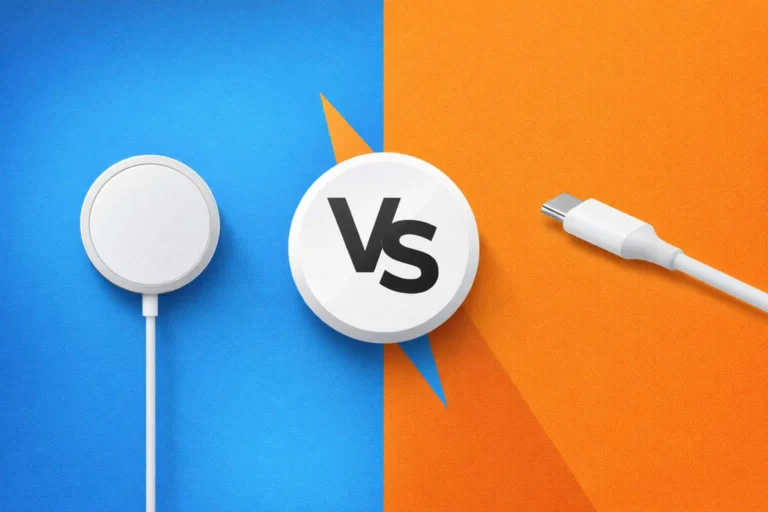
MagSafe zwykle bardziej zużywa baterię niż ładowanie kablem, głównie przez wyższą temperaturę podczas ładowania indukcyjnego. Bateria litowo-jonowa starzeje się najszybciej właśnie przez ciepło i wysokie napięcie, dlatego sposób ładowania ma realny wpływ na jej kondycję.

TL;DR

  • Kabel jest zdrowszy dla baterii niż MagSafe.
  • MagSafe generuje więcej ciepła, a temperatura przyspiesza degradację ogniwa.
  • Różnica nie jest ogromna, ale przy codziennym ładowaniu przez kilka lat może być zauważalna.
  • Największy wróg baterii to wysoka temperatura + 100% naładowania przez długi czas.

Dlaczego MagSafe bardziej zużywa baterię?

Ładowanie MagSafe działa indukcyjnie, czyli energia jest przesyłana przez pole elektromagnetyczne między ładowarką a cewką w iPhonie.

Ten proces jest mniej efektywny niż kabel, dlatego część energii zamienia się w ciepło.

Typowe wartości:

Metoda ładowania Sprawność Temperatura
Kabel Lightning / USB-C ok. 90–95% niższa
MagSafe ok. 70–80% wyższa

Im wyższa temperatura baterii, tym szybciej zachodzą reakcje chemiczne degradujące ogniwo.


Czy MagSafe niszczy baterię?

Nie. iPhone ma system zarządzania energią, który:

  • ogranicza moc gdy bateria jest gorąca
  • spowalnia ładowanie przy wysokim poziomie baterii
  • stosuje optymalizację ładowania

Dlatego MagSafe jest bezpieczny, tylko długoterminowo może minimalnie szybciej zużywać baterię.


Kiedy różnica jest największa?

MagSafe bardziej wpływa na baterię gdy:

  • telefon jest w grubym etui
  • ładowarka ma słabą wentylację
  • iPhone jest używany podczas ładowania (np. nawigacja, gry)
  • telefon często jest na ładowarce przez całą noc

W takich sytuacjach temperatura potrafi być wyraźnie wyższa niż przy kablu.


Najlepszy sposób ładowania iPhone (praktyka)

Jeśli chcesz maksymalnie wydłużyć życie baterii:

  1. Najczęściej używaj kabla
  2. MagSafe traktuj jako wygodę, nie główny sposób ładowania
  3. Staraj się trzymać baterię między 40% a 80%
  4. Unikaj ładowania w wysokiej temperaturze
  5. Nie trzymaj telefonu długo na 100%

Jak szybko zużywa się bateria iPhone?

Apple zakłada, że bateria zachowa ok. 80% pojemności po 500 cyklach ładowania.

Przykładowo:

Styl użytkowania Spadek kondycji po 2 latach
głównie kabel ok. 85–90%
głównie MagSafe ok. 80–87%

To oczywiście wartości orientacyjne, bo dużo zależy od temperatury i sposobu użytkowania.


Najczęściej zadawane pytania

Czy ładowanie MagSafe jest wolniejsze niż kabel?

Tak. MagSafe w iPhone zwykle ładuje maksymalnie 15 W, natomiast kabel USB-C może osiągać 20–27 W (zależnie od modelu). Dlatego ładowanie przewodowe jest zwykle szybsze i bardziej efektywne energetycznie.

Czy ładowanie indukcyjne skraca życie baterii iPhone?

Ładowanie indukcyjne może nieznacznie przyspieszyć zużycie baterii, ponieważ generuje więcej ciepła niż kabel. Jednak system zarządzania energią w iPhone ogranicza temperaturę, więc różnice są raczej długoterminowe, a nie natychmiastowe.

Czy można używać MagSafe codziennie?

Tak. Apple projektuje iPhone z myślą o ładowaniu bezprzewodowym, więc codzienne używanie MagSafe jest bezpieczne. Jeśli jednak chcesz maksymalnie wydłużyć żywotność baterii, warto częściej korzystać z ładowania przewodowego.

Przy jakiej kondycji baterii iPhone warto ją wymienić?

Apple uznaje baterię za zużytą, gdy jej maksymalna pojemność spadnie poniżej 80%. Wtedy telefon może szybciej się rozładowywać lub ograniczać wydajność, aby zapobiec nagłym wyłączeniom.


Jeśli bateria w iPhone szybko spada

Czasem problemem nie jest sposób ładowania, tylko zużyta bateria lub układ zasilania.

Jeśli jesteś w Krakowie, Warszawie, Poznaniu lub Łodzi, możesz przynieść iPhone do iDoctor na diagnostykę. Sprawdzimy kondycję baterii, liczbę cykli i realną pojemność ogniwa.

Możliwa jest także naprawa wysyłkowa z całej Polski.

Kontakt:
https://idoctor.com.pl/firma/kontakt

Cennik napraw:
https://idoctor.com.pl/cennik-lodz

Limit 80% naładowania w iPhone – dla kogo jest ta funkcja i czy warto ją włączyć?

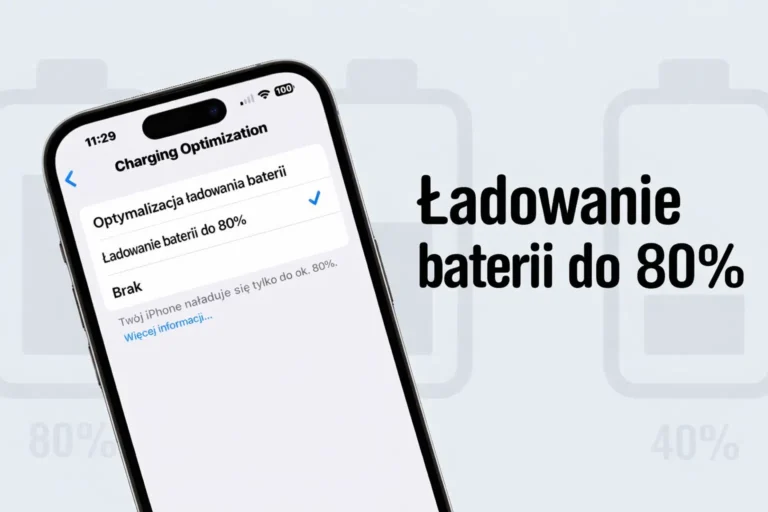
Limit 80% naładowania w iPhone to funkcja dostępna w nowszych modelach (np. iPhone 15 i nowszych), która pozwala zatrzymać ładowanie baterii na poziomie około 80%. Jej głównym celem jest spowolnienie zużycia baterii litowo-jonowej, ponieważ najwyższe napięcie w ogniwie pojawia się właśnie przy 100% naładowania.

TL;DR

  • Funkcja zatrzymuje ładowanie na ok. 80% pojemności baterii.
  • Zmniejsza chemiczne zużycie ogniwa i spowalnia spadek kondycji baterii.
  • Najbardziej przydaje się osobom, które często ładują telefon lub trzymają go długo na ładowarce.
  • Jeśli potrzebujesz maksymalnego czasu pracy, lepiej ładować do 100%.

Co dokładnie robi limit 80% w iPhone?

Bateria w iPhone to ogniwo litowo-jonowe, które starzeje się głównie przez trzy czynniki:

  1. Wysokie napięcie (ładowanie do 100%)
  2. Temperaturę
  3. Dużą liczbę cykli ładowania

Przy 100% napięcie w ogniwie dochodzi do około 4,4 V, co przyspiesza degradację chemiczną baterii.
Dlatego Apple wprowadziło opcję, która zatrzymuje ładowanie wcześniej, gdy napięcie jest niższe i mniej obciąża ogniwo.

Efekt: bateria wolniej traci kondycję.


Dla kogo ta funkcja ma sens?

Limit 80% sprawdzi się głównie u osób, które:

  • pracują przy biurku i telefon jest często podłączony do ładowarki
  • korzystają z MagSafe lub ładowarek indukcyjnych
  • zostawiają iPhone na noc na ładowaniu
  • planują używać telefonu 3–5 lat

W takich przypadkach bateria zużywa się wolniej i może dłużej utrzymać kondycję powyżej 90%.


Kiedy lepiej ładować iPhone do 100%?

Są sytuacje, w których limit 80% nie ma sensu:

  • gdy telefon musi wytrzymać cały dzień bez ładowarki
  • podczas podróży
  • gdy korzystasz intensywnie z 5G, GPS, nagrywania wideo
  • gdy iPhone ma już kilka lat i bateria i tak będzie wkrótce do wymiany

Krótko mówiąc: komfort użytkowania jest ważniejszy niż idealna kondycja baterii.


Jak włączyć limit 80% w iPhone?

  1. Wejdź w Ustawienia
  2. Wybierz Bateria
  3. Kliknij Kondycja baterii i ładowanie
  4. Włącz opcję Limit 80%

Telefon będzie ładował się tylko do tego poziomu, a sporadycznie może dojść do 100%, aby skalibrować baterię.


Ile realnie wydłuża to życie baterii?

Nie ma jednego procenta dla wszystkich użytkowników, ale w praktyce:

Sposób ładowania Spadek kondycji baterii
Ładowanie do 100% codziennie ok. 10–15% rocznie
Limit 80% ok. 5–8% rocznie

Oczywiście dużo zależy od temperatury i sposobu używania telefonu.


Najczęściej zadawane pytania

Czy limit 80% naprawdę chroni baterię w iPhone?

Tak. Ograniczenie ładowania do 80% zmniejsza napięcie w ogniwie litowo-jonowym, co spowalnia degradację chemiczną. W praktyce bateria może wolniej tracić kondycję, szczególnie gdy telefon często pozostaje podłączony do ładowarki przez wiele godzin.

Czy iPhone z limitem 80% ma krótszy czas pracy?

Tak, ponieważ korzystasz tylko z około 80% pojemności baterii. Jeśli iPhone zwykle kończy dzień z 30–40% baterii, nie zauważysz różnicy. Natomiast przy intensywnym użytkowaniu telefon może wymagać dodatkowego ładowania w ciągu dnia.

Czy Apple zaleca korzystanie z limitu 80%?

Apple nie wymaga korzystania z tej opcji. To funkcja dla użytkowników, którzy chcą maksymalnie wydłużyć żywotność baterii i nie potrzebują pełnych 100% energii każdego dnia.

Przy jakiej kondycji Apple zaleca wymianę baterii w iPhone?

Apple uznaje baterię za zużytą, gdy jej maksymalna pojemność spadnie poniżej 80%. Wtedy iPhone może działać krócej na jednym ładowaniu lub ograniczać wydajność, aby zapobiec nagłym wyłączeniom.


Jeśli bateria w iPhone szybko spada

Czasami problemem nie jest sposób ładowania, tylko zużyta bateria lub uszkodzony układ zasilania.

W takich przypadkach warto zrobić diagnostykę.
Jeśli jesteś w Krakowie, Warszawie, Poznaniu lub Łodzi, możesz przynieść iPhone do serwisu iDoctor. Sprawdzimy kondycję baterii, liczbę cykli i realną pojemność ogniwa.

Dla klientów z innych miast działa też naprawa wysyłkowa w całej Polsce.

Kontakt i darmowa diagnoza:
https://idoctor.com.pl/firma/kontakt

MacBook nie włącza się i nie ładuje – naprawa elektroniki czy wymiana płyty?

MacBook nie włącza się i nie ładuje najczęściej z powodu awarii sekcji zasilania płyty głównej. W modelach z USB-C napięcie startowe powinno wynosić 5V, a po negocjacji Power Delivery pojawia się 20V. Dodatkowo linia PPBUS_G3H powinna mieć ok. 12,6V (Intel) lub 11–12,3V (Apple Silicon). Jeśli tych napięć brakuje, komputer nie uruchomi się mimo sprawnej baterii.


TL;DR

  • Brak 20V z ładowarki USB-C = problem z kontrolerem ładowania.
  • PPBUS_G3H poniżej 12V = możliwe zwarcie w sekcji zasilania.
  • W 70–80% przypadków wystarcza naprawa elektroniki płyty.
  • Wymiana całej płyty to ostateczność i najwyższy koszt.
  • Szybka diagnostyka pozwala uratować dane.

Co oznacza, że MacBook nie reaguje na włącznik?

Jeśli MacBook nie włącza się i nie ładuje, przyczyna zwykle leży w jednym z trzech obszarów:

  1. Uszkodzony port ładowania (USB-C / MagSafe).
  2. Awaria kontrolera zasilania (np. CD3215 w Intel).
  3. Zwarcie w sekcji głównej linii zasilania.

W modelach z układem T2 dodatkowo dochodzi kontrola startu przez Secure Enclave. Natomiast w modelach z Apple Silicon zarządzaniem zasilaniem steruje zintegrowany PMIC.


MacBook nie ładuje – gdzie szukać przyczyny?

Najczęstsze scenariusze

ObjawCo to oznaczaSzansa naprawy
Brak 5VPrzerwa w wejściu zasilaniaWysoka
Jest 5V, brak 20VUszkodzony kontroler USB-CWysoka
20V jest, brak 12VZwarcie na PPBUS_G3HŚrednia
Pobór 0.02A i brak startuZwarcie w sekcji startowejŚrednia
Brak reakcji po zalaniuKorozja i mikrozwarciaZależna od czasu

Jak widać, w większości przypadków problem dotyczy pojedynczych elementów, a nie całej płyty.


MacBook po zalaniu nie włącza się

Jeśli komputer miał kontakt z cieczą, korozja zaczyna się niemal od razu. Nawet jeśli sprzęt działał przez kilka dni, później może przestać reagować na ładowarkę.

Typowe objawy:

  • szybkie nagrzewanie płyty,
  • brak napięcia 20V,
  • niestabilny pobór prądu,
  • całkowity brak startu.

Dlatego nie warto czekać, ponieważ im szybciej wykonasz czyszczenie i diagnostykę, tym większa szansa na naprawę elektroniki bez wymiany płyty.


Naprawa elektroniki czy wymiana płyty głównej?

W wielu przypadkach wystarczy wymiana:

  • MOSFET-a wejściowego,
  • kontrolera ładowania,
  • uszkodzonego kondensatora,
  • układu zasilania CPU/GPU.

Natomiast wymiana całej płyty ma sens tylko wtedy, gdy uszkodzeniu uległ procesor lub pamięć RAM wlutowana w laminat (szczególnie w modelach M1/M2).

Naprawa elektroniki jest zwykle tańsza i pozwala zachować dane.


Czy dane da się odzyskać, gdy MacBook nie startuje?

W większości przypadków tak, o ile pamięć NAND nie jest fizycznie uszkodzona. Nawet jeśli MacBook nie włącza się i nie ładuje, często można przywrócić sekcję zasilania do stanu umożliwiającego wykonanie kopii danych.

W modelach Apple Silicon dane są sprzętowo szyfrowane, dlatego naprawa płyty jest kluczowa do ich odzyskania.


Najczęściej zadawane pytania

Czy MacBook może się nie włączać przez baterię?

Tak, ponieważ uszkodzona bateria może blokować start. Jednak jeśli po podłączeniu sprawnej ładowarki nie pojawia się 20V, problem zwykle dotyczy elektroniki płyty głównej, a nie samego akumulatora.


Czy reset SMC rozwiąże problem braku ładowania?

Czasami tak, szczególnie w modelach Intel. Jednak jeśli MacBook nie włącza się i nie ładuje z powodu braku napięcia 20V lub zwarcia na PPBUS_G3H, reset nie naprawi uszkodzenia sprzętowego.


Ile trwa naprawa sekcji zasilania?

Jeśli problem dotyczy pojedynczego układu, naprawa trwa zwykle od kilku godzin do 1–2 dni roboczych. Natomiast poważne zwarcia lub uszkodzenia po zalaniu wymagają dokładniejszej diagnostyki.


Gdzie naprawić MacBook, który się nie włącza?

Jeśli jesteś w Krakowie, możesz oddać urządzenie bezpośrednio do serwisu:
👉 https://idoctor.com.pl/serwis-iphone-krakow

Jeśli mieszkasz w Warszawie, Łodzi lub Poznaniu, możesz skorzystać z lokalnych punktów iDoctor. Natomiast klienci z całej Polski mogą wysłać MacBooka kurierem do naprawy wysyłkowej.

Kontakt i darmowa wycena:
👉 https://idoctor.com.pl/firma/kontakt

Czy tania ładowarka iPhone może zniszczyć baterię?

Tania ładowarka do iPhone może przyspieszyć zużycie baterii, ponieważ często generuje niestabilne napięcie i słabiej kontroluje prąd ładowania. W praktyce objawia się to przegrzewaniem telefonu, przerywanym ładowaniem lub szybszym spadkiem kondycji baterii. W iPhone’ach bateria uznawana jest za zużytą przy 80% kondycji, jednak przy słabej ładowarce ten poziom można osiągnąć znacznie szybciej.

TL;DR

  • Tania ładowarka może przyspieszyć zużycie baterii iPhone.
  • Najczęstszy problem to niestabilne napięcie i brak zabezpieczeń.
  • Objawy to przegrzewanie telefonu, wolne ładowanie lub komunikat o akcesorium.
  • Bezpiecznym rozwiązaniem jest ładowarka z USB-C Power Delivery i certyfikowany kabel.

Dlaczego tania ładowarka może szkodzić baterii iPhone

Każdy iPhone ma wbudowany układ zarządzania energią (PMIC), który kontroluje napięcie i prąd ładowania. W idealnej sytuacji ładowarka dostarcza stabilne napięcie, a telefon sam reguluje prędkość ładowania.

Problem pojawia się wtedy, gdy ładowarka jest słabej jakości. Tanie modele często mają uproszczoną elektronikę i gorsze filtry napięcia. W rezultacie prąd nie jest stabilny, a bateria pracuje w trudniejszych warunkach.

Najczęstsze problemy powodowane przez tanie ładowarki:

  • niestabilne napięcie
  • większe nagrzewanie telefonu
  • przerwy w ładowaniu
  • szybsza degradacja baterii

Objawy, że ładowarka może być problemem

Jeżeli używasz taniej ładowarki, możesz zauważyć kilka charakterystycznych objawów.

Najczęstsze symptomy to:

  1. iPhone nagrzewa się podczas ładowania.
  2. Telefon ładuje się bardzo wolno.
  3. Ładowanie co chwilę się przerywa.
  4. Pojawia się komunikat „Akcesorium może nie być obsługiwane”.
  5. Kondycja baterii spada szybciej niż zwykle.

Jeżeli którykolwiek z tych objawów pojawia się regularnie, warto sprawdzić ładowarkę oraz kabel.


Tania ładowarka vs markowa ładowarka – różnice

CechaTania ładowarkaMarkowa ładowarka
Stabilność napięciaczęsto niestabilnestabilne
Filtry przeciwzakłócenioweograniczonepełne
Zabezpieczeniaminimalneprzeciwprzepięciowe i temperaturowe
Temperatura ładowaniawyższakontrolowana
Wpływ na baterięszybsze zużycieminimalny

Dobra ładowarka nie musi być oryginalnym zasilaczem Apple, ale powinna mieć odpowiednie zabezpieczenia i stabilną elektronikę.


Jak bezpiecznie ładować iPhone

Jeżeli chcesz wydłużyć żywotność baterii iPhone, warto stosować kilka prostych zasad.

Krok po kroku:

  1. Używaj ładowarki z obsługą USB-C Power Delivery.
  2. Korzystaj z kabli z certyfikatem MFi (Made for iPhone).
  3. Unikaj bardzo tanich ładowarek bez oznaczeń bezpieczeństwa.
  4. Nie przykrywaj telefonu podczas ładowania – ogranicza to przegrzewanie.
  5. Sprawdzaj kondycję baterii w Ustawienia → Bateria → Kondycja baterii.

Dzięki temu bateria będzie zużywać się znacznie wolniej.


Kiedy bateria iPhone kwalifikuje się do wymiany

Apple uznaje baterię za zużytą, gdy jej kondycja spada poniżej 80% maksymalnej pojemności. Wtedy telefon może działać krócej na jednym ładowaniu, a czasami pojawia się komunikat „Serwis baterii”.

Typowe objawy zużytej baterii:

  • telefon rozładowuje się bardzo szybko
  • iPhone wyłącza się przy 20–30%
  • urządzenie nagrzewa się podczas ładowania
  • wydajność systemu spada

W takiej sytuacji zwykle najlepszym rozwiązaniem jest wymiana baterii.


Najczęściej zadawane pytania

Czy szybkie ładowanie niszczy baterię iPhone?

Nie. iPhone kontroluje prąd ładowania poprzez układ zarządzania energią. Jeżeli używasz ładowarki z Power Delivery, telefon automatycznie zmniejsza prąd, gdy bateria się nagrzewa. Dlatego szybkie ładowanie samo w sobie nie skraca znacząco żywotności baterii.

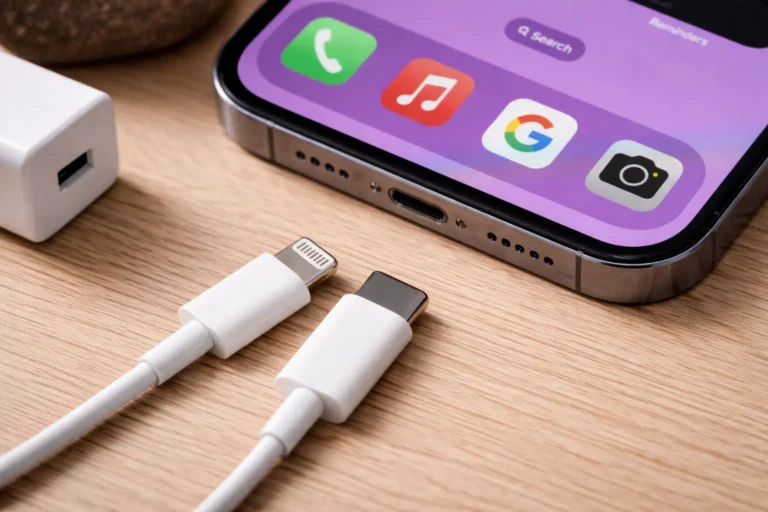
Czy kabel Lightning może wpływać na baterię iPhone?

Tak, szczególnie jeśli jest bardzo słabej jakości. Tanie kable często mają gorszy układ identyfikacji akcesorium, dlatego iPhone może przerywać ładowanie lub ładować się wolniej. Najbezpieczniejsze są kable z certyfikatem MFi.

Dlaczego iPhone nagrzewa się podczas ładowania?

Podczas ładowania bateria zawsze generuje ciepło, jednak nadmierne nagrzewanie często oznacza problem z ładowarką lub kablem. Niestabilne napięcie powoduje większe straty energii, co bezpośrednio przekłada się na temperaturę telefonu.

Czy ładowanie iPhone przez całą noc jest bezpieczne?

Tak. iPhone posiada funkcję optymalizowanego ładowania baterii, która zatrzymuje ładowanie przy około 80% i kończy je tuż przed użyciem telefonu. Dzięki temu bateria nie pozostaje długo na maksymalnym napięciu.


Gdzie naprawić iPhone, jeśli bateria szybko się zużywa

Jeżeli Twój iPhone szybko traci baterię lub pojawia się komunikat „Serwis baterii”, warto wykonać diagnostykę. W serwisie można sprawdzić realną kondycję ogniwa oraz układu ładowania.

Jeśli jesteś w Krakowie, Poznaniu, Warszawie lub Łodzi, możesz przynieść urządzenie bezpośrednio do jednego z punktów iDoctor. Natomiast klienci z innych miast mogą skorzystać z wygodnej naprawy wysyłkowej na terenie całej Polski.

Przydatne linki:


Diagnoza problemu z baterią

Nie masz pewności, czy problemem jest bateria, kabel czy ładowarka? Najlepiej wykonać krótką diagnostykę urządzenia. W wielu przypadkach wystarczy sprawdzić parametry baterii i układu ładowania, aby dokładnie ustalić przyczynę.

Skontaktuj się z iDoctor lub sprawdź wycenę naprawy – często problem można rozwiązać szybciej i taniej, niż się wydaje.

Brak zasięgu w iPhone – dlaczego telefon nie łapie sieci?

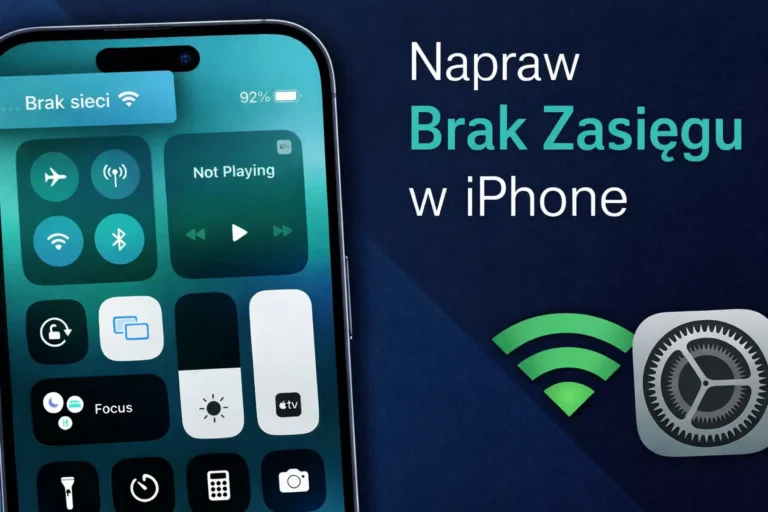
Brak zasięgu w iPhone to jedna z częstszych usterek zgłaszanych w serwisie. Objaw jest prosty: telefon pokazuje komunikat „Brak sieci”„Szukam…”, albo widzisz 0 kresek sygnału, mimo że karta SIM działa w innym urządzeniu. W praktyce przyczyną może być zarówno problem z ustawieniami, jak i usterka sprzętowa – najczęściej związana z anteną lub basebandem.


TL;DR

• iPhone bez zasięgu najczęściej ma problem z anteną lub układem baseband
• jeśli po włączeniu trybu samolotowego zasięg wraca – możliwa jest usterka modułu sieci
• komunikat „Brak sieci” lub „Szukam…” może wskazywać na uszkodzenie płyty głównej
• najpierw sprawdź ustawienia sieci i kartę SIM
• jeśli problem wraca – potrzebna jest diagnostyka.


Najczęstsze objawy braku zasięgu w iPhone

Problem z siecią w iPhone może wyglądać na kilka sposobów:

• brak kresek sygnału mimo wykrytej sieci 5G / LTE
• komunikat „Brak sieci”
• telefon ciągle pokazuje „Szukam…”
• zasięg wraca dopiero po włączeniu trybu samolotowego
• karta SIM działa w innym telefonie, ale nie w tym iPhonie

Czasami telefon pokazuje 5G lub LTE bez kresek, a dopiero po włączeniu i wyłączeniu trybu samolotowego pojawia się normalny zasięg. To bardzo typowy objaw problemów z komunikacją między modemem a anteną.


Co oznacza brak zasięgu w iPhone?

W iPhonie za komunikację z siecią odpowiada kilka elementów:

Element Funkcja Objaw awarii
Antena GSM odbiera sygnał operatora słaby lub brak zasięgu
Baseband (modem) obsługuje komunikację sieciową „Brak sieci”
Czytnik SIM kontakt z kartą SIM brak wykrycia karty
Układ RF wzmacnia sygnał niestabilny zasięg

W wielu modelach – np. iPhone 11, 12 czy 13 – zdarzają się mikropęknięcia lutów w sekcji modemu. Wtedy telefon widzi kartę SIM, ale nie potrafi utrzymać stabilnego połączenia z siecią.


Jak sprawdzić, czy to problem z ustawieniami

Zanim uznasz, że telefon jest uszkodzony, warto wykonać kilka prostych kroków.

1. Włącz i wyłącz tryb samolotowy

Często resetuje połączenie z siecią operatora.

2. Sprawdź kartę SIM

Włóż kartę do innego telefonu. Jeśli działa – problem leży w iPhonie.

3. Zrestartuj telefon

Brzmi banalnie, ale czasami pomaga przy błędach oprogramowania.


Kiedy brak zasięgu oznacza usterkę sprzętową

Jeżeli po tych krokach problem nadal występuje, przyczyną jest najczęściej elektronika telefonu.

Typowe scenariusze:

• uszkodzona antena po upadku
• zalanie telefonu i korozja toru RF
• uszkodzenie układu baseband
• przerwane linie sygnałowe na płycie głównej

Naprawa w takim przypadku polega na mikrolutowaniu płyty głównej lub wymianie elementów toru sieci.


Ile kosztuje naprawa braku zasięgu w iPhone

Koszt zależy od przyczyny problemu.

Rodzaj naprawy Orientacyjny koszt Czas
wymiana anteny od 150 zł 1–2 h
naprawa czytnika SIM od 200 zł 1–2 h
naprawa baseband / płyty 300–700 zł 1–3 dni

Aktualny cennik napraw iPhone możesz sprawdzić tutaj:
https://idoctor.com.pl/cennik-lodz


Gdzie naprawić iPhone bez zasięgu

Jeśli telefon nie łapie sieci, warto zrobić profesjonalną diagnostykę. W iDoctor wykonujemy naprawy elektroniki iPhone, w tym problemy z anteną, modemem i układami RF.

Jeśli jesteś w KrakowieWarszawiePoznaniu lub Łodzi, możesz przynieść urządzenie bezpośrednio do serwisu.
Obsługujemy też naprawy wysyłkowe z całej Polski.

Serwisy iDoctor:
Kraków – https://idoctor.com.pl/serwis-iphone-krakow
Warszawa – https://idoctor.com.pl/serwis-iphone-warszawa
Łódź – https://idoctor.com.pl/serwis-iphone-lodz
Poznań – https://idoctor.com.pl/serwis-iphone-poznan

Kontakt:
https://idoctor.com.pl/firma/kontakt


Najczęściej zadawane pytania

Dlaczego iPhone pokazuje 5G, ale nie ma zasięgu?

Najczęściej oznacza to problem z komunikacją między modemem a anteną. Telefon widzi sieć operatora, ale nie potrafi utrzymać stabilnego sygnału. W wielu przypadkach pomaga reset telefonu, jednak jeśli objaw wraca – potrzebna jest diagnostyka elektroniki.

Czy brak zasięgu w iPhone może być winą aktualizacji iOS?

Tak, ale zdarza się to rzadko. Aktualizacja może uszkodzić konfigurację sieci lub ustawienia operatora. Dlatego warto najpierw wykonać reset ustawień sieci. Jeśli problem pozostaje, zwykle przyczyną jest usterka sprzętowa.

Czy wymiana karty SIM rozwiązuje problem braku zasięgu?

Czasami tak. Uszkodzona lub stara karta SIM może powodować problemy z logowaniem do sieci. Jeśli jednak karta działa w innym telefonie, przyczyną jest najczęściej iPhone – np. uszkodzona antena lub czytnik SIM.

Czy brak zasięgu oznacza uszkodzoną płytę główną?

Nie zawsze. Często winna jest antena lub czytnik SIM. Jednak w niektórych modelach iPhone zdarzają się uszkodzenia układu baseband na płycie głównej. Wtedy telefon pokazuje komunikat „Brak sieci” lub „Szukam…”.


Potrzebujesz diagnozy?

Jeśli Twój iPhone nie ma zasięgu, najlepiej zacząć od szybkiej diagnostyki. W wielu przypadkach problem da się naprawić tego samego dnia.

👉 Skontaktuj się z nami lub sprawdź koszt naprawy:
https://idoctor.com.pl/firma/kontakt

iPhone 17e – czym jest nowy iPhone od Apple?

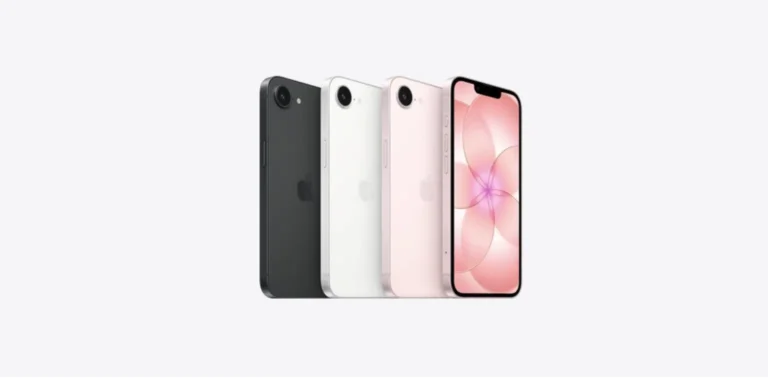
iPhone 17e to nowy model Apple zaprojektowany jako tańsza alternatywa dla podstawowego iPhone 17. Telefon wykorzystuje nowy procesor Apple Silicon oraz ekran OLED. Dzięki temu jest znacznie szybszy niż starsze modele. Jednocześnie Apple uprościło kilka elementów konstrukcji, dlatego cena urządzenia pozostaje niższa niż w standardowych modelach. W praktyce oznacza to, że jest przeznaczony dla osób, które chcą nowoczesnego iPhone’a, ale nie potrzebują najbardziej zaawansowanego aparatu czy wyświetlacza ProMotion.


TL;DR

  • iPhone 17e to tańszy model w serii iPhone 17
  • ekran 6,1″ OLED Super Retina
  • procesor Apple A19
  • aparat 48 MP z trybem nocnym
  • obsługa Face ID, 5G i MagSafe
  • przewidywane wsparcie systemowe nawet 5–6 lat

Specyfikacja iPhone 17e

ParametriPhone 17e
ProcesorApple A19
CPU6 rdzeni
GPU5 rdzeni
Ekran6,1″ OLED Super Retina
Rozdzielczość2532 × 1170
Aparat48 MP
Kamera przednia12 MP
Face IDtak
ŁadowanieMagSafe + USB-C
Sieć5G
SystemiOS

Procesor A19 zapewnia wysoką wydajność, dlatego telefon bez problemu radzi sobie z aplikacjami, grami oraz edycją zdjęć.


iPhone 17e vs iPhone 17 – najważniejsze różnice

CechaiPhone 17eiPhone 17
Aparatpojedynczypodwójny
ProMotionbraktak
Zoom optycznybraktak
Cenaniższawyższa

Dlatego iPhone 17e jest przede wszystkim bardziej przystępny cenowo, natomiast iPhone 17 oferuje bardziej rozbudowany aparat i dodatkowe funkcje wyświetlacza.


Ekran OLED – duża zmiana względem starszych podstawowych iPhone’ów

Jedną z największych zmian w iPhone 17e jest ekran OLED. W porównaniu do starszych iPhone’ów z ekranem LCD oferuje on:

  • znacznie lepszy kontrast
  • głęboką czerń
  • wyższą jasność
  • lepszą energooszczędność

Dlatego oglądanie filmów lub zdjęć jest bardziej komfortowe, szczególnie w słabym oświetleniu.


Aparat 48 MP – czy robi dobrą robotę?

iPhone 17e otrzymał aparat 48 MP, który pozwala robić bardzo szczegółowe zdjęcia. Apple wykorzystuje również obróbkę obrazu opartą na algorytmach, dlatego fotografie często wyglądają bardzo dobrze nawet przy słabym świetle.

Telefon obsługuje między innymi:

  • tryb nocny
  • Smart HDR
  • nagrywanie wideo 4K
  • stabilizację obrazu

Jednak ponieważ iPhone 17e ma tylko jeden aparat, nie posiada teleobiektywu ani zoomu optycznego, które są dostępne w droższych modelach.


Najczęstsze usterki nowych iPhone’ów

Nowoczesne iPhone’y są bardzo trwałe, jednak w praktyce serwisowej najczęściej pojawiają się takie problemy jak:

  • pęknięty ekran
  • zużyta bateria (poniżej 80% kondycji)
  • uszkodzone złącze ładowania
  • zalanie telefonu

Apple zaleca wymianę baterii, gdy kondycja spada poniżej 80%, ponieważ wtedy telefon zaczyna działać krócej na jednym ładowaniu.


Naprawa iPhone 17 – gdzie można ją wykonać?

Jeśli iPhone przestaje się ładować, ma pęknięty ekran lub bateria szybko się rozładowuje, zazwyczaj wystarczy wymiana jednego podzespołu.

Serwisy iDoctor działają w Krakowie, Warszawie, Poznaniu oraz Łodzi, dlatego urządzenie można oddać osobiście w jednym z punktów. Natomiast klienci z innych miast mogą skorzystać z naprawy wysyłkowej z całej Polski.

Serwis iPhone Kraków:
https://idoctor.com.pl/serwis-iphone-krakow

Cennik napraw:
https://idoctor.com.pl/cennik-lodz

Kontakt:
https://idoctor.com.pl/firma/kontakt


Najczęściej zadawane pytania

Czy iPhone 17e jest lepszy od iPhone 15?

Pod względem procesora i wydajności tak, ponieważ posiada nowszy układ Apple. Jednak różnice w aparacie lub ekranie mogą być mniejsze. Dlatego wybór zależy głównie od ceny i potrzeb użytkownika.

Czy iPhone 17e ma Face ID?

Tak. posiada Face ID, które umożliwia bezpieczne odblokowanie telefonu oraz autoryzację płatności Apple Pay.

Czy obsługuje MagSafe?

Tak. Telefon obsługuje akcesoria MagSafe, dlatego można korzystać z magnetycznych ładowarek, uchwytów oraz etui.

Jak długo będzie wspierany?

Apple zazwyczaj wspiera iPhone’y przez około 5–6 lat aktualizacji iOS. Dlatego model 17e prawdopodobnie będzie otrzymywał aktualizacje przez wiele lat.


Podsumowanie

Nowy iPhone to model przeznaczony dla osób, które chcą nowego iPhone’a, jednak nie potrzebują najbardziej zaawansowanych funkcji modeli Pro.

Telefon oferuje ekran OLED, wydajny procesor oraz dobry aparat 48 MP, dlatego dla większości użytkowników będzie to bardzo dobry wybór.

WhatsApp na iPhone – jak zrobić backup i odzyskać czaty?

Kopia WhatsApp iPhone to jedyny sposób, aby odzyskać rozmowy po resecie telefonu, zmianie urządzenia albo przypadkowym usunięciu aplikacji. Jeśli wcześniej włączysz backup w iCloud, przywrócisz czaty w kilka minut. Natomiast jeżeli kopii nie było, system nie pozwoli odzyskać wiadomości, ponieważ iOS przechowuje je w zaszyfrowanej przestrzeni aplikacji.


TL;DR

  • WhatsApp na iPhonie zapisuje czaty wyłącznie w iCloud.
  • Jeśli backup istnieje, odzyskasz rozmowy po reinstalacji aplikacji.
  • Jeśli nie było kopii, czatów nie da się przywrócić.
  • Zmiana Apple ID lub numeru często blokuje przywracanie.
  • Dlatego zawsze sprawdzaj datę ostatniego backupu.

Co oznacza kopia WhatsApp iPhone?

Kopia zapasowa WhatsApp to zapis rozmów przechowywany w iCloud Drive. Nie jest to to samo co pełny backup iPhone’a, ponieważ aplikacja tworzy własne archiwum czatów.

Backup zawiera:

  • wiadomości tekstowe,
  • zdjęcia i wideo (jeśli włączysz opcję),
  • nagrania głosowe,
  • historię grup.

Natomiast nie zawiera:

  • wiadomości usuniętych przed wykonaniem kopii,
  • danych z innego Apple ID,
  • rozmów zapisanych po ostatnim backupie.

Dlatego data kopii ma kluczowe znaczenie.


Jak sprawdzić, czy istnieje kopia WhatsApp iPhone?

Najpierw otwórz aplikację, a następnie przejdź do:

WhatsApp → Ustawienia → Czaty → Archiwum czatów

Sprawdź:

  1. Datę ostatniego backupu.
  2. Rozmiar pliku.
  3. Czy włączony jest automatyczny zapis.

Jeśli kopia ma kilka miesięcy, odzyskasz tylko starsze rozmowy. Z kolei nowsze wiadomości przepadną, ponieważ system ich nie zapisał.


Jak zrobić kopię zapasową WhatsApp na iPhonie?

Aby wykonać backup poprawnie, wykonaj te kroki w odpowiedniej kolejności.

Krok 1 – sprawdź iCloud

Wejdź w:
Ustawienia → Apple ID → iCloud

Następnie:

  • włącz iCloud Drive,
  • upewnij się, że WhatsApp jest aktywny na liście aplikacji.

Jeśli iCloud Drive pozostaje wyłączony, backup nie zapisze się, nawet jeśli klikniesz „Utwórz backup”.


Krok 2 – wykonaj backup w WhatsApp

Otwórz:
WhatsApp → Ustawienia → Czaty → Archiwum czatów

Następnie kliknij „Utwórz backup teraz”.

Dodatkowo ustaw automatyczny backup codzienny, ponieważ dzięki temu unikniesz utraty danych w przyszłości.


Jak odzyskać czaty WhatsApp na iPhonie?

Jeśli czaty zniknęły, ale backup istnieje, możesz je przywrócić w kilku krokach.

  1. Usuń aplikację WhatsApp.
  2. Zainstaluj ją ponownie z App Store.
  3. Zaloguj się na ten sam numer telefonu.
  4. Po weryfikacji wybierz „Przywróć historię czatów”.

Jeżeli komunikat się nie pojawia, oznacza to najczęściej jedną z trzech rzeczy:

  • logujesz się na inne Apple ID,
  • używasz innego numeru,
  • backup w iCloud nie istnieje.

Dlatego najpierw sprawdź konto iCloud, a dopiero potem reinstaluj aplikację.


Dlaczego czaty WhatsApp znikają?

Najczęstsze powody są bardzo konkretne.

PrzyczynaCo się dziejeCzy odzyskasz dane?
Reset telefonuUsunięcie aplikacji bez backupu❌ Nie
Nowy iPhoneLogowanie na inne Apple ID⚠️ Tak, po zalogowaniu na stare
Zmiana numeruRejestracja nowego konta⚠️ Jeśli nie użyto opcji „Zmień numer”
Brak miejsca w iCloudBackup nie zapisuje się❌ Nie
Wyłączony iCloud DriveArchiwum nie tworzy się❌ Nie

Jak widać, problem prawie zawsze wynika z braku kopii zapasowej, a nie z awarii aplikacji.


Czy można odzyskać czaty WhatsApp bez backupu?

Nie.

System iOS izoluje dane aplikacji i szyfruje je sprzętowo. W praktyce oznacza to, że nawet specjalistyczne oprogramowanie nie odczyta bazy danych bez wcześniejszej kopii w iCloud.

Dlatego, zanim zresetujesz telefon albo zmienisz urządzenie, najpierw sprawdź datę ostatniego backupu. To zajmuje minutę, a może uratować lata rozmów.


Najczęściej zadawane pytania

Czy kopia WhatsApp iPhone zapisuje się automatycznie?

Tak, ale tylko jeśli włączysz automatyczny backup w ustawieniach aplikacji. W przeciwnym razie WhatsApp nie zapisuje rozmów w iCloud, dlatego po reinstalacji nie przywrócisz historii czatów.


Czy zmiana Apple ID usuwa historię WhatsApp?

Tak, ponieważ backup przypisany jest do konkretnego Apple ID. Jeśli zalogujesz się na inne konto iCloud, system nie zobaczy wcześniejszej kopii zapasowej WhatsApp.


Czy zmiana numeru telefonu powoduje utratę czatów?

Nie, o ile użyjesz funkcji „Zmień numer” w ustawieniach aplikacji. Jeśli jednak zarejestrujesz nowe konto, WhatsApp nie przypisze do niego starej historii rozmów.


Ile miejsca w iCloud potrzebuje kopia WhatsApp?

To zależy od ilości zdjęć i wideo. Zwykle backup zajmuje od kilkuset MB do kilku GB, dlatego brak wolnego miejsca w iCloud często blokuje tworzenie kopii zapasowej.