DarkSword i iOS – zaktualizuj iPhone’a, zanim będzie za późno!

Aktualizacja zabezpieczeń iOS to obecnie najprostszy sposób, żeby zablokować exploity takie jak DarkSword. W praktyce chodzi o wykorzystanie luk w WebKit i kernelu iOS, które w starszych wersjach systemu pozwalają na wykonanie kodu bez wiedzy użytkownika. Jeśli Twój iPhone działa na nieaktualnym systemie – ryzyko jest realne.


TL;DR

  • DarkSword wykorzystuje luki w starszych wersjach iOS (głównie WebKit i kernel)
  • Wystarczy wejść na zainfekowaną stronę, żeby uruchomić exploit
  • Apple łata takie błędy w aktualizacjach bezpieczeństwa
  • iOS starszy niż aktualny = potencjalna podatność
  • Aktualizacja iOS to jedyna skuteczna ochrona „tu i teraz”

Co to jest DarkSword i co faktycznie oznacza dla użytkownika iPhone’a?

DarkSword to nie aplikacja ani wirus w klasycznym rozumieniu. To exploit chain, czyli zestaw powiązanych podatności, które razem umożliwiają przełamanie zabezpieczeń iOS.

W uproszczeniu:

  • najpierw wykorzystywana jest luka w przeglądarce (np. Safari / WebKit)
  • następnie exploit przechodzi do poziomu systemowego (kernel)
  • finalnie omija sandbox i uzyskuje szersze uprawnienia

Efekt końcowy zależy od wersji iOS, ale może obejmować:

  • dostęp do danych użytkownika (zdjęcia, wiadomości, pliki)
  • przejęcie sesji aplikacji
  • instalację złośliwego profilu lub payloadu
  • monitoring aktywności urządzenia

To właśnie dlatego temat jest poważny – użytkownik często nic nie klika poza zwykłą stroną www.


Jakie wersje iOS są podatne na DarkSword?

Nie ma jednego „konkretnego numeru”, bo exploit bazuje na lukach, które Apple stopniowo łata. Natomiast z praktyki serwisowej i analiz bezpieczeństwa wynika:

Stan systemu iOS Ryzyko
Najnowsza wersja iOS Niskie (większość luk załatana)
iOS starszy o 1–2 wersje Średnie
iOS nieaktualizowany od miesięcy Wysokie
iOS z jailbreakiem Bardzo wysokie

Warto wiedzieć: Apple zwykle łata krytyczne błędy typu RCE (Remote Code Execution) i privilege escalation w ciągu kilku tygodni. Problem w tym, że użytkownicy często aktualizują system z dużym opóźnieniem.


Jak sprawdzić, czy Twój iPhone jest bezpieczny?

Zrób to od razu – zajmuje 30 sekund:

  1. Wejdź w Ustawienia → Ogólne → Uaktualnienia
  2. Sprawdź wersję iOS
  3. Jeśli dostępna jest aktualizacja – zainstaluj ją natychmiast
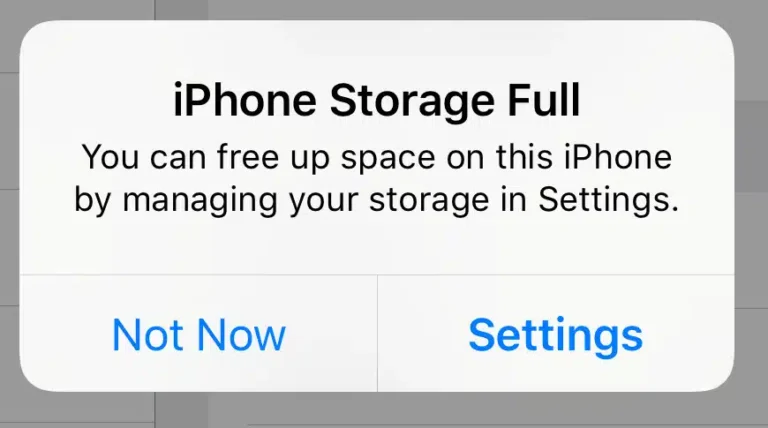
  4. Upewnij się, że masz min. 20–30% wolnej pamięci
  5. Podłącz telefon do ładowania i Wi-Fi

Dodatkowo:

  • unikaj instalowania profili z nieznanych źródeł
  • nie klikaj podejrzanych linków (szczególnie z SMS / maili)
  • nie ignoruj komunikatów o aktualizacji

Objawy, które mogą sugerować wykorzystanie luki w iOS

Nie każdy exploit zostawia ślady, ale w praktyce trafiają się przypadki z objawami:

  • nagłe restarty (panic logs)
  • dziwne spowolnienia systemu
  • problemy z Safari lub przekierowania na strony
  • szybkie zużycie baterii bez powodu
  • nieznane profile w ustawieniach

Jeśli widzisz coś takiego – warto zrobić diagnostykę.


Co zrobić krok po kroku, żeby zabezpieczyć iPhone’a?

  1. Zaktualizuj iOS do najnowszej wersji
  2. Usuń nieznane profile: Ustawienia → Ogólne → VPN i zarządzanie urządzeniem
  3. Zrestartuj iPhone’a
  4. Zmień hasło Apple ID
  5. Włącz uwierzytelnianie dwuskładnikowe (2FA)
  6. W skrajnych przypadkach: wykonaj pełne przywrócenie systemu (DFU)

Czy DarkSword może fizycznie uszkodzić iPhone’a?

Nie. To exploit software’owy, więc nie niszczy sprzętu. Natomiast może doprowadzić do:

  • utraty danych
  • przejęcia kont
  • problemów z systemem

Dlatego reakcja powinna być szybka.


Gdzie sprawdzić i naprawić iPhone’a, jeśli coś jest nie tak?

Jeśli jesteś w Krakowie, Warszawie, Łodzi lub Poznaniu – możesz po prostu przynieść urządzenie do iDoctor i sprawdzić je na miejscu. W przypadku podejrzenia exploitów lub problemów systemowych robiona jest szybka diagnostyka, a w razie potrzeby pełne przywrócenie systemu i analiza logów.

Dla osób spoza tych miast działa też naprawa wysyłkowa – możesz wysłać iPhone’a z dowolnego miejsca w Polsce.


Najczęściej zadawane pytania

Czy DarkSword działa na najnowszym iOS?

Zazwyczaj nie. Apple regularnie łata podatności wykorzystywane przez exploity takie jak DarkSword. Jeśli masz aktualną wersję iOS, ryzyko jest minimalne. Problem dotyczy głównie urządzeń bez aktualizacji lub z opóźnieniem kilku miesięcy.

Czy wystarczy antywirus na iPhone?

Nie. iOS nie działa jak Android czy Windows – antywirus nie ma dostępu do systemu na poziomie, który pozwoliłby wykrywać exploity. Kluczowa ochrona to aktualizacje systemu i zabezpieczenia Apple.

Czy jailbreak zwiększa ryzyko DarkSword?

Tak, znacząco. Jailbreak usuwa część zabezpieczeń iOS, co ułatwia wykorzystanie luk. Urządzenia z jailbreakiem są znacznie bardziej podatne na exploit chainy i ataki.

Czy wejście na stronę może zainfekować iPhone?

Tak, jeśli wykorzystuje podatność w WebKit. To tzw. atak typu „drive-by”, gdzie użytkownik nie musi nic instalować. Dlatego aktualizacja iOS jest krytyczna.

Czy przywrócenie iPhone’a usuwa exploit?

Tak. Pełne przywrócenie systemu (najlepiej przez DFU) usuwa wszelkie zmiany w systemie i potencjalne payloady. To najskuteczniejsza metoda w przypadku podejrzenia infekcji.


Podsumowanie

DarkSword to nie clickbait, tylko realny scenariusz oparty na lukach w iOS. Natomiast dobra wiadomość jest prosta: Apple łata te błędy, a aktualizacja systemu praktycznie zamyka temat.

Jeśli nie pamiętasz, kiedy ostatnio aktualizowałeś iPhone’a – właśnie znalazłeś moment, żeby to zrobić.

MacBook nie włącza się i nie ładuje – naprawa elektroniki czy wymiana płyty?

MacBook nie włącza się i nie ładuje najczęściej z powodu awarii sekcji zasilania płyty głównej. W modelach z USB-C napięcie startowe powinno wynosić 5V, a po negocjacji Power Delivery pojawia się 20V. Dodatkowo linia PPBUS_G3H powinna mieć ok. 12,6V (Intel) lub 11–12,3V (Apple Silicon). Jeśli tych napięć brakuje, komputer nie uruchomi się mimo sprawnej baterii.


TL;DR

  • Brak 20V z ładowarki USB-C = problem z kontrolerem ładowania.
  • PPBUS_G3H poniżej 12V = możliwe zwarcie w sekcji zasilania.
  • W 70–80% przypadków wystarcza naprawa elektroniki płyty.
  • Wymiana całej płyty to ostateczność i najwyższy koszt.
  • Szybka diagnostyka pozwala uratować dane.

Co oznacza, że MacBook nie reaguje na włącznik?

Jeśli MacBook nie włącza się i nie ładuje, przyczyna zwykle leży w jednym z trzech obszarów:

  1. Uszkodzony port ładowania (USB-C / MagSafe).
  2. Awaria kontrolera zasilania (np. CD3215 w Intel).
  3. Zwarcie w sekcji głównej linii zasilania.

W modelach z układem T2 dodatkowo dochodzi kontrola startu przez Secure Enclave. Natomiast w modelach z Apple Silicon zarządzaniem zasilaniem steruje zintegrowany PMIC.


MacBook nie ładuje – gdzie szukać przyczyny?

Najczęstsze scenariusze

ObjawCo to oznaczaSzansa naprawy
Brak 5VPrzerwa w wejściu zasilaniaWysoka
Jest 5V, brak 20VUszkodzony kontroler USB-CWysoka
20V jest, brak 12VZwarcie na PPBUS_G3HŚrednia
Pobór 0.02A i brak startuZwarcie w sekcji startowejŚrednia
Brak reakcji po zalaniuKorozja i mikrozwarciaZależna od czasu

Jak widać, w większości przypadków problem dotyczy pojedynczych elementów, a nie całej płyty.


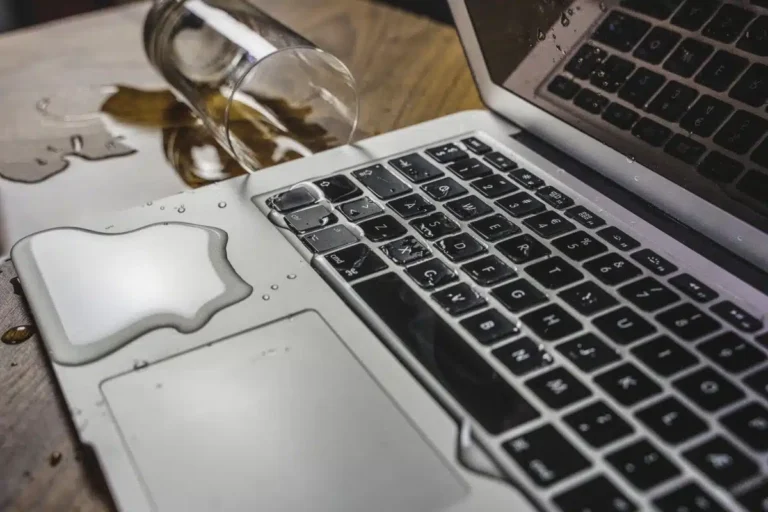
MacBook po zalaniu nie włącza się

Jeśli komputer miał kontakt z cieczą, korozja zaczyna się niemal od razu. Nawet jeśli sprzęt działał przez kilka dni, później może przestać reagować na ładowarkę.

Typowe objawy:

  • szybkie nagrzewanie płyty,
  • brak napięcia 20V,
  • niestabilny pobór prądu,
  • całkowity brak startu.

Dlatego nie warto czekać, ponieważ im szybciej wykonasz czyszczenie i diagnostykę, tym większa szansa na naprawę elektroniki bez wymiany płyty.


Naprawa elektroniki czy wymiana płyty głównej?

W wielu przypadkach wystarczy wymiana:

  • MOSFET-a wejściowego,
  • kontrolera ładowania,
  • uszkodzonego kondensatora,
  • układu zasilania CPU/GPU.

Natomiast wymiana całej płyty ma sens tylko wtedy, gdy uszkodzeniu uległ procesor lub pamięć RAM wlutowana w laminat (szczególnie w modelach M1/M2).

Naprawa elektroniki jest zwykle tańsza i pozwala zachować dane.


Czy dane da się odzyskać, gdy MacBook nie startuje?

W większości przypadków tak, o ile pamięć NAND nie jest fizycznie uszkodzona. Nawet jeśli MacBook nie włącza się i nie ładuje, często można przywrócić sekcję zasilania do stanu umożliwiającego wykonanie kopii danych.

W modelach Apple Silicon dane są sprzętowo szyfrowane, dlatego naprawa płyty jest kluczowa do ich odzyskania.


Najczęściej zadawane pytania

Czy MacBook może się nie włączać przez baterię?

Tak, ponieważ uszkodzona bateria może blokować start. Jednak jeśli po podłączeniu sprawnej ładowarki nie pojawia się 20V, problem zwykle dotyczy elektroniki płyty głównej, a nie samego akumulatora.


Czy reset SMC rozwiąże problem braku ładowania?

Czasami tak, szczególnie w modelach Intel. Jednak jeśli MacBook nie włącza się i nie ładuje z powodu braku napięcia 20V lub zwarcia na PPBUS_G3H, reset nie naprawi uszkodzenia sprzętowego.


Ile trwa naprawa sekcji zasilania?

Jeśli problem dotyczy pojedynczego układu, naprawa trwa zwykle od kilku godzin do 1–2 dni roboczych. Natomiast poważne zwarcia lub uszkodzenia po zalaniu wymagają dokładniejszej diagnostyki.


Gdzie naprawić MacBook, który się nie włącza?

Jeśli jesteś w Krakowie, możesz oddać urządzenie bezpośrednio do serwisu:
👉 https://idoctor.com.pl/serwis-iphone-krakow

Jeśli mieszkasz w Warszawie, Łodzi lub Poznaniu, możesz skorzystać z lokalnych punktów iDoctor. Natomiast klienci z całej Polski mogą wysłać MacBooka kurierem do naprawy wysyłkowej.

Kontakt i darmowa wycena:
👉 https://idoctor.com.pl/firma/kontakt

Czy tania ładowarka iPhone może zniszczyć baterię?

Tania ładowarka do iPhone może przyspieszyć zużycie baterii, ponieważ często generuje niestabilne napięcie i słabiej kontroluje prąd ładowania. W praktyce objawia się to przegrzewaniem telefonu, przerywanym ładowaniem lub szybszym spadkiem kondycji baterii. W iPhone’ach bateria uznawana jest za zużytą przy 80% kondycji, jednak przy słabej ładowarce ten poziom można osiągnąć znacznie szybciej.

TL;DR

  • Tania ładowarka może przyspieszyć zużycie baterii iPhone.
  • Najczęstszy problem to niestabilne napięcie i brak zabezpieczeń.
  • Objawy to przegrzewanie telefonu, wolne ładowanie lub komunikat o akcesorium.
  • Bezpiecznym rozwiązaniem jest ładowarka z USB-C Power Delivery i certyfikowany kabel.

Dlaczego tania ładowarka może szkodzić baterii iPhone

Każdy iPhone ma wbudowany układ zarządzania energią (PMIC), który kontroluje napięcie i prąd ładowania. W idealnej sytuacji ładowarka dostarcza stabilne napięcie, a telefon sam reguluje prędkość ładowania.

Problem pojawia się wtedy, gdy ładowarka jest słabej jakości. Tanie modele często mają uproszczoną elektronikę i gorsze filtry napięcia. W rezultacie prąd nie jest stabilny, a bateria pracuje w trudniejszych warunkach.

Najczęstsze problemy powodowane przez tanie ładowarki:

  • niestabilne napięcie
  • większe nagrzewanie telefonu
  • przerwy w ładowaniu
  • szybsza degradacja baterii

Objawy, że ładowarka może być problemem

Jeżeli używasz taniej ładowarki, możesz zauważyć kilka charakterystycznych objawów.

Najczęstsze symptomy to:

  1. iPhone nagrzewa się podczas ładowania.
  2. Telefon ładuje się bardzo wolno.
  3. Ładowanie co chwilę się przerywa.
  4. Pojawia się komunikat „Akcesorium może nie być obsługiwane”.
  5. Kondycja baterii spada szybciej niż zwykle.

Jeżeli którykolwiek z tych objawów pojawia się regularnie, warto sprawdzić ładowarkę oraz kabel.


Tania ładowarka vs markowa ładowarka – różnice

CechaTania ładowarkaMarkowa ładowarka
Stabilność napięciaczęsto niestabilnestabilne
Filtry przeciwzakłócenioweograniczonepełne
Zabezpieczeniaminimalneprzeciwprzepięciowe i temperaturowe
Temperatura ładowaniawyższakontrolowana
Wpływ na baterięszybsze zużycieminimalny

Dobra ładowarka nie musi być oryginalnym zasilaczem Apple, ale powinna mieć odpowiednie zabezpieczenia i stabilną elektronikę.


Jak bezpiecznie ładować iPhone

Jeżeli chcesz wydłużyć żywotność baterii iPhone, warto stosować kilka prostych zasad.

Krok po kroku:

  1. Używaj ładowarki z obsługą USB-C Power Delivery.
  2. Korzystaj z kabli z certyfikatem MFi (Made for iPhone).
  3. Unikaj bardzo tanich ładowarek bez oznaczeń bezpieczeństwa.
  4. Nie przykrywaj telefonu podczas ładowania – ogranicza to przegrzewanie.
  5. Sprawdzaj kondycję baterii w Ustawienia → Bateria → Kondycja baterii.

Dzięki temu bateria będzie zużywać się znacznie wolniej.


Kiedy bateria iPhone kwalifikuje się do wymiany

Apple uznaje baterię za zużytą, gdy jej kondycja spada poniżej 80% maksymalnej pojemności. Wtedy telefon może działać krócej na jednym ładowaniu, a czasami pojawia się komunikat „Serwis baterii”.

Typowe objawy zużytej baterii:

  • telefon rozładowuje się bardzo szybko
  • iPhone wyłącza się przy 20–30%
  • urządzenie nagrzewa się podczas ładowania
  • wydajność systemu spada

W takiej sytuacji zwykle najlepszym rozwiązaniem jest wymiana baterii.


Najczęściej zadawane pytania

Czy szybkie ładowanie niszczy baterię iPhone?

Nie. iPhone kontroluje prąd ładowania poprzez układ zarządzania energią. Jeżeli używasz ładowarki z Power Delivery, telefon automatycznie zmniejsza prąd, gdy bateria się nagrzewa. Dlatego szybkie ładowanie samo w sobie nie skraca znacząco żywotności baterii.

Czy kabel Lightning może wpływać na baterię iPhone?

Tak, szczególnie jeśli jest bardzo słabej jakości. Tanie kable często mają gorszy układ identyfikacji akcesorium, dlatego iPhone może przerywać ładowanie lub ładować się wolniej. Najbezpieczniejsze są kable z certyfikatem MFi.

Dlaczego iPhone nagrzewa się podczas ładowania?

Podczas ładowania bateria zawsze generuje ciepło, jednak nadmierne nagrzewanie często oznacza problem z ładowarką lub kablem. Niestabilne napięcie powoduje większe straty energii, co bezpośrednio przekłada się na temperaturę telefonu.

Czy ładowanie iPhone przez całą noc jest bezpieczne?

Tak. iPhone posiada funkcję optymalizowanego ładowania baterii, która zatrzymuje ładowanie przy około 80% i kończy je tuż przed użyciem telefonu. Dzięki temu bateria nie pozostaje długo na maksymalnym napięciu.


Gdzie naprawić iPhone, jeśli bateria szybko się zużywa

Jeżeli Twój iPhone szybko traci baterię lub pojawia się komunikat „Serwis baterii”, warto wykonać diagnostykę. W serwisie można sprawdzić realną kondycję ogniwa oraz układu ładowania.

Jeśli jesteś w Krakowie, Poznaniu, Warszawie lub Łodzi, możesz przynieść urządzenie bezpośrednio do jednego z punktów iDoctor. Natomiast klienci z innych miast mogą skorzystać z wygodnej naprawy wysyłkowej na terenie całej Polski.

Przydatne linki:


Diagnoza problemu z baterią

Nie masz pewności, czy problemem jest bateria, kabel czy ładowarka? Najlepiej wykonać krótką diagnostykę urządzenia. W wielu przypadkach wystarczy sprawdzić parametry baterii i układu ładowania, aby dokładnie ustalić przyczynę.

Skontaktuj się z iDoctor lub sprawdź wycenę naprawy – często problem można rozwiązać szybciej i taniej, niż się wydaje.

MacBook Neo – Nowy najtańszy laptop Apple. Czym różni się od Pro i Air?

MacBook Neo to nowy, budżetowy laptop Apple zaprezentowany w 2026 roku. Jest pozycjonowany poniżej MacBook Air i kosztuje od około 2999 zł w Polsce, co czyni go najtańszym MacBookiem w historii. Laptop wykorzystuje procesor A18 Pro znany z iPhone 16 Pro, ma 13-calowy ekran Liquid Retina, 8 GB RAM i do 512 GB SSD. Jest przeznaczony głównie do internetu, pracy biurowej i nauki.

Apple wprowadziło ten model, żeby konkurować z tańszymi laptopami Windows i Chromebookami, jednocześnie zachowując ekosystem macOS.


TL;DR

  • MacBook Neo to najtańszy MacBook Apple
  • cena w Polsce zaczyna się od ok. 2999 zł
  • procesor A18 Pro (z iPhone) zamiast chipów M-series
  • 13-calowy ekran Liquid Retina
  • 8 GB RAM i do 512 GB SSD
  • bateria nawet 16 godzin pracy

Specyfikacja MacBook Neo

ParametrMacBook Neo
ProcesorApple A18 Pro
CPU6 rdzeni (2 wydajne + 4 energooszczędne)
GPU5 rdzeni
Neural Engine16 rdzeni
RAM8 GB zunifikowanej pamięci
Dysk256 GB lub 512 GB SSD
Ekran13″ Liquid Retina 2408 × 1506
Jasność500 nitów
KameraFaceTime HD 1080p
Porty2 × USB-C + jack 3.5 mm
Bateriado 16 godzin
SystemmacOS Tahoe

MacBook Neo najtańszy komputer z macOS w ofercie firmy. Apple zaprojektowało go przede wszystkim dla studentów oraz użytkowników domowych, dlatego sprzęt jest prostszy niż MacBook Air czy MacBook Pro.

Jednocześnie laptop nadal korzysta z energooszczędnej architektury Apple Silicon, dzięki czemu oferuje dobrą wydajność przy bardzo długim czasie pracy na baterii. W praktyce oznacza to, że MacBook Neo sprawdzi się w codziennych zadaniach, takich jak przeglądanie internetu, praca biurowa czy oglądanie filmów.

Chip A18 Pro ma także sprzętową akcelerację ProRes, HEVC i AV1, dzięki czemu laptop radzi sobie z multimediami znacznie lepiej niż starsze MacBooki Intel.


Co Apple uprościło w MacBook Neo

Aby utrzymać niską cenę, Apple zrezygnowało z kilku funkcji obecnych w droższych MacBookach:

FunkcjaMacBook NeoMacBook Air
ChipA18 ProM-series
RAM8 GB (brak opcji upgrade)16–24 GB
Thunderbolt❌✔
MagSafe❌✔
Fast charging❌✔
Touch IDtylko w wersji 512 GBzawsze

To oznacza, że Neo jest wyraźnie prostszym komputerem, ale nadal wystarczającym dla większości użytkowników.


Ekran, kamera i dźwięk

MacBook Neo dostał 13-calowy wyświetlacz Liquid Retina o rozdzielczości 2408 × 1506 pikseli i jasności do 500 nitów.

Dodatkowo laptop oferuje:

  • kamerę FaceTime HD 1080p
  • dwa mikrofony z redukcją szumów
  • głośniki stereo z Dolby Atmos i Spatial Audio

W praktyce oznacza to, że wideorozmowy i oglądanie filmów wyglądają znacznie lepiej niż w starszych MacBookach Air z Intelem.


Wydajność – czy A18 Pro w laptopie ma sens?

A18 Pro to układ zaprojektowany dla iPhone, ale w MacBook Neo działa z macOS.

Dzięki temu laptop jest bardzo szybki w typowych zadaniach:

  • Safari i Chrome
  • Word / Excel / PowerPoint
  • streaming wideo
  • lekka obróbka zdjęć
  • aplikacje biurowe

Natomiast nie jest to komputer do:

  • renderingu 3D
  • montażu dużych projektów wideo
  • pracy z wieloma maszynami wirtualnymi

W takich zastosowaniach nadal wygrywają MacBook Pro i MacBook Air z chipami M-series.


Kolory i konstrukcja

MacBook Neo jest wykonany z aluminium i waży około 1,23 kg.

Dostępne kolory:

  • srebrny
  • indygo
  • cytrusowy
  • różowy

Apple wyraźnie celuje tutaj w studentów i osoby kupujące pierwszego Maca.


Czy MacBook Neo będzie łatwy w naprawie?

Jak większość nowych MacBooków:

  • RAM jest wbudowany w chip
  • SSD jest lutowany
  • płyta główna jest bardzo zintegrowana

Najczęstsze usterki w nowych MacBookach to:

  • zalanie i uszkodzenie płyty głównej
  • uszkodzone porty USB-C
  • problemy z ładowaniem
  • uszkodzenia układu zasilania

W wielu przypadkach możliwa jest naprawa elektroniki płyty głównej bez wymiany całej płyty, co znacznie obniża koszt naprawy.

Jeśli MacBook przestaje się włączać lub nie ładuje baterii, warto wykonać profesjonalną diagnostykę.

Serwisy iDoctor działają w Krakowie, Warszawie, Łodzi i Poznaniu, a dla klientów z innych miast dostępna jest również naprawa wysyłkowa z całej Polski.

Cennik napraw:
https://idoctor.com.pl/cennik-lodz

Kontakt z serwisem:
https://idoctor.com.pl/firma/kontakt


Najczęściej zadawane pytania

Czy MacBook Neo jest szybszy od MacBook Air M1?

Nie. MacBook Air z chipem M1 nadal będzie wydajniejszy w wielu zadaniach profesjonalnych. MacBook Neo jest projektowany głównie do podstawowych zastosowań: internetu, pracy biurowej i edukacji.

Czy MacBook Neo ma Touch ID?

Tak, ale tylko w wersji z 512 GB SSD. Podstawowy model 256 GB może go nie mieć.

Czy MB Neo obsłuży monitor zewnętrzny?

Tak, ale tylko jeden monitor zewnętrzny przez USB-C. Nie ma Thunderbolt ani wsparcia dla wielu ekranów.

Czy MB Neo nadaje się do programowania?

Do nauki programowania lub prostych projektów tak. Jednak przy dużych projektach, Dockerze czy kompilacji dużych aplikacji lepszym wyborem będzie MacBook Pro.


Podsumowanie

MacBook Neo to najtańszy MacBook w historii Apple.

Laptop jest prosty, lekki i energooszczędny. Nie zastąpi MacBooka Pro ani Air, ale dla wielu osób może być idealnym pierwszym komputerem z macOS.

Jeśli jednak komputer przestanie się włączać, nie ładuje baterii albo został zalany, w wielu przypadkach możliwa jest naprawa elektroniki zamiast kosztownej wymiany całej płyty.

Antywirus na iPhone – czy jest potrzebny?

Zauważyłeś na ekranie komunikat: „Wykryto wirusa na Twoim iPhone”? A może Twój smartfon nagle zaczął się zacinać, przegrzewać lub otwierać strony, których nie znasz? Jako technicy w iDoctor, codziennie odpowiadamy na pytanie: czy antywirus na iPhone to konieczność? Odpowiedź nie jest oczywista, ponieważ choć system iOS jest potężnie zabezpieczony, hakerzy znaleźli inne sposoby, by dobrać się do Twoich danych.

Co musisz wiedzieć o bezpieczeństwie iOS?

  • Wirusy vs iOS: Dzięki architekturze „sandboxing”, tradycyjne wirusy nie mogą zainfekować iPhone’a.
  • Prawdziwe zagrożenia: Największym problemem jest phishing, adware (reklamy w kalendarzu) oraz złośliwe profile VPN.
  • Kiedy do serwisu? Jeśli iPhone „sam klika” lub bateria drastycznie spada, to zazwyczaj usterka sprzętowa, a nie haker.
  • Gdzie szukać pomocy? iDoctor (Kraków, Poznań, Warszawa, Łódź)

Jak działa ochrona w iPhone? Perspektywa technika iDoctor

Większość użytkowników szukających antywirusa na iPhone przenosi nawyki z systemu Windows. Jednak w świecie Apple zasady gry są inne. Każda aplikacja działa w izolacji – nie może „widzieć” ani modyfikować plików innej apki czy samego systemu operacyjnego.

Dlaczego aplikacje antywirusowe z App Store to nie skanery?

Jeśli pobierzesz popularny program antywirusowy, zauważysz, że nie oferuje on przycisku „Skanuj system”. Dlaczego? Bo Apple mu na to nie pozwala. Te aplikacje to w rzeczywistości pakiety bezpieczeństwa sieciowego, które oferują:

  • Ochronę przed phishingiem: Blokowanie znanych stron wyłudzających hasła.
  • Monitorowanie Wi-Fi: Ostrzeganie przed niezabezpieczonymi sieciami publicznymi.
  • Sejf na zdjęcia: Dodatkowo zaszyfrowany folder na Twoje pliki.

3 Sygnały, że Twój iPhone może być „zainfekowany” (i jak to naprawić)

Zanim pobierzesz antywirus, sprawdź, czy Twój problem nie znajduje się na poniższej liście. W serwisie Apple iDoctor rozwiązujemy te kwestie od ręki:

1. Spam w kalendarzu (Fałszywe powiadomienia o wirusach)

To najczęstszy „wirus”, z jakim przychodzą do nas klienci. Telefon co chwilę wysyła powiadomienia o infekcji.

  • Rozwiązanie: Wejdź w Ustawienia > Kalendarz > Konta i usuń „Subskrybowane kalendarze”. To nie wirus, to tylko niechciana subskrypcja.

2. Złośliwe profile konfiguracyjne

Hakerzy mogą Cię skłonić do zainstalowania profilu (np. przy próbie pobrania darmowych gier). Taki profil może monitorować Twój ruch w sieci.

  • Rozwiązanie: Sprawdź Ustawienia > Ogólne > VPN i zarządzanie urządzeniami. Jeśli widzisz tam coś podejrzanego – usuń to natychmiast.

3. Szybkie rozładowywanie i wolne działanie

Wiele osób myśli: „Telefon muli, pewnie mam wirusa”. W 95% przypadków winna jest bateria lub błędy w pamięci podręcznej systemu. Profesjonalna wymiana baterii w iPhone w jednym z naszych punktów (np. w Krakowie czy Warszawie) zazwyczaj rozwiązuje problem „wirusa” raz a dobrze.


Najlepszy antywirus to profilaktyka

Zamiast płacić za subskrypcje wątpliwych aplikacji, postaw na sprawdzone metody:

  1. Nigdy nie rób Jailbreaku: Odblokowanie systemu łamie „piaskownicę” i faktycznie naraża Cię na realne wirusy.
  2. Aktualizuj system iOS: Każda aktualizacja zawiera poprawki bezpieczeństwa (tzw. Security Patches).
  3. Uważaj na darmowe publiczne Wi-Fi: Jeśli musisz z nich korzystać, używaj zaufanego VPN.
  4. Wybieraj sprawdzony serwis: Jeśli Twój ekran wariuje (tzw. Ghost Touch), nie szukaj antywirusa, tylko zgłoś się na naprawę iPhone.

FAQ: Najczęściej zadawane pytania

Czy darmowy antywirus na iPhone jest bezpieczny?

Większość darmowych aplikacji tego typu to narzędzia zbierające dane o użytkowniku w celach marketingowych. System iOS nie potrzebuje zewnętrznego skanera; najlepszą ochroną jest wbudowany mechanizm XProtect i regularne aktualizacje Apple.

Jak usunąć wirusa z kalendarza w iPhone?

Nie potrzebujesz do tego aplikacji. Wejdź w Ustawienia, następnie w Kalendarz i wybierz Konta. Znajdź sekcję Subskrybowane kalendarze i usuń te, których nie rozpoznajesz. To natychmiast zatrzyma irytujące powiadomienia.

Gdzie znajdę serwis iDoctor?

Nasze stacjonarne punkty, gdzie wykonasz diagnostykę i naprawę iPhone, znajdują się w Krakowie, Poznaniu, Warszawie oraz Łodzi. Dla mieszkańców innych miast przygotowaliśmy bezpieczny system naprawy wysyłkowej.


Podsumowanie i pomoc techniczna

Jeśli Twój iPhone zachowuje się podejrzanie, nie panikuj i nie kupuj drogich subskrypcji. W iDoctor sprawdzimy Twój sprzęt pod kątem technicznym i systemowym. Pamiętaj, że bezpieczeństwo to nie tylko oprogramowanie, ale też sprawna bateria i podzespoły.

iPhone w czasie zimy – jak chronić przed mrozem i uniknąć kosztownej naprawy podczas ferii zimowych?

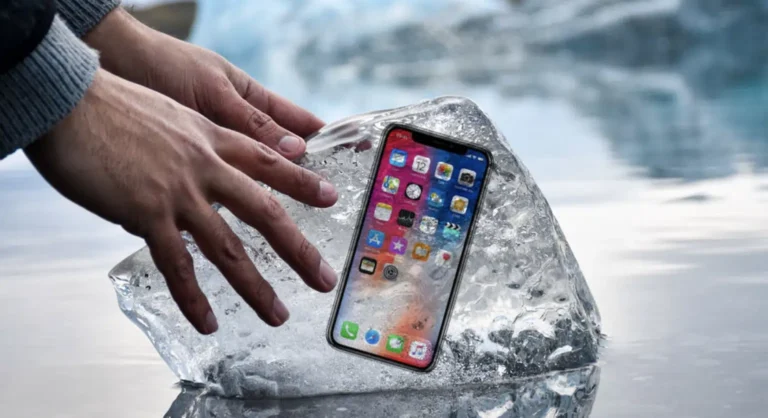
iPhone w czasie zimy to powszechny temat. Zimowe szaleństwo na nartach czy snowboardzie to czas, w którym nasze iPhone’y są narażone na ekstremalne warunki bardziej niż kiedykolwiek. Niskie temperatury, wszechobecna wilgoć i ryzyko mechanicznych uszkodzeń na twardym stoku sprawiają, że serwisy Apple po feriach przeżywają oblężenie. W iDoctor wiemy, że większość tych usterek można uniknąć. Oto nasz przewodnik, jak przetrwać zimę bez wizyty w serwisie.

1. Śnieg to też woda – pułapka wodoszczelności

Wielu użytkowników uważa, że ich urządzenie jest całkowicie odporne na działanie wody. Pamiętaj jednak, że certyfikat IP68 dotyczy fabrycznie nowego urządzenia. Z czasem, pod wpływem temperatury i codziennego użytkowania, uszczelki parcieją.

Wpadłeś w zaspę? Twój iPhone miał kontakt ze śniegiem i wyświetla komunikat o wykryciu cieczy? To moment, w którym liczy się każda minuta. Jeśli wpisałeś w Google „zalany iPhone co robić”, oto instrukcja ratunkowa:

  • Wyłącz urządzenie: To najważniejszy krok, by uniknąć zwarcia na płycie głównej.
  • Nie ładuj telefonu: Nawet jeśli bateria jest bliska zeru, podłączenie zasilania przy wilgotnym porcie może trwale uszkodzić układ ładowania U2.
  • Wytrzyj go dokładnie: Użyj suchej szmatki, ale nie próbuj wydmuchiwać wody z portów – to tylko wtłoczy wilgoć głębiej.
  • Zapomnij o ryżu: Ryż nie wyciąga wilgoci z wnętrza telefonu, a jedynie zapycha gniazda pyłem.
  • Udaj się do iDoctor: Najlepszym rozwiązaniem jest wizyta w profesjonalnym serwisie Apple (np. iDoctor) gdzie specjaliści rozbiorą, wyczyszczą i osuszą wnętrze urządzenia, zapobiegając korozji. Jeśli Twój iPhone nie reaguje, profesjonalna naprawa iPhone po zalaniu to jedyny sposób na uratowanie Twoich danych i podzespołów.

2. Dlaczego iPhone wyłącza się na mrozie? Zabójczy mróz dla baterii

Ogniwa litowo-jonowe nienawidzą zimna. Większość użytkowników skarży się, że ich iPhone w czasie zimy nagle traci 20-30% energii. To efekt chemicznych właściwości akumulatorów litowo-jonowych, które w ujemnych temperaturach tracą swoją sprawność.

Rada iDoctor: Jeśli Twój telefon wyłącza się przy każdym wyjściu na zewnątrz, prawdopodobnie Twoje ogniwo wymaga odświeżenia. Sprawdź nasz cennik wymiany baterii iPhone i ciesz się sprawnym telefonem przez całą zimę.

3. Upadki na lód – ekran kontra grawitacja

Upadek na miękki dywan to co innego niż uderzenie o zmrożony, twardy lód przy prędkości 40 km/h. Standardowe etui w takich warunkach może nie wystarczyć.

  • Zagrożenie: Rozbity ekran lub uszkodzenie modułu Face ID wskutek wstrząsu.
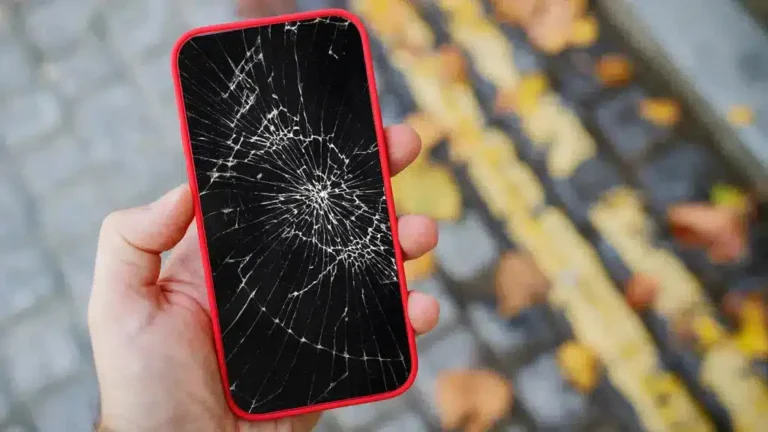
  • Rada iDoctor: Jeśli jednak dojdzie do nieszczęścia, nasza wymiana szybki w iPhone realizowana jest ekspresowo, abyś mógł wrócić do uwieczniania zimowych wspomnień.

4. Szok termiczny i kondensacja

Kondensacja – niewidzialny wróg w ciepłym domu

Największy błąd popełniamy po powrocie ze stoku do nagrzanego pokoju. Gwałtowna zmiana temperatur powoduje skraplanie się pary wodnej wewnątrz obudowy. To zjawisko może uszkodzić delikatne moduły, takie jak Face ID czy aparat.

Wskazówka od Apple iDoctor: Po powrocie ze stoku daj urządzeniu „odpocząć” przez kilkanaście minut w temperaturze pokojowej, zanim zaczniesz go intensywnie używać. Jeśli zauważysz zaparowany obiektyw aparatu – nie zwlekaj i odwiedź nasz serwis Apple, aby uniknąć trwałych plam na matrycy.

Masz problem z urządzeniem, potrzebujesz porady, czy chcesz umówić wizytę? Jesteśmy tu, by pomóc!


Sprawdź również: iPhone wolno działa? Jak czyścić pamięć i zdjęcia, aby przyspieszyć telefon.

iPhone Android Content: Który Smartfon to Twoje Narzędzie do Social Media?

To pytanie jest w centrum uwagi każdego twórcy. Czy muszę mieć iPhone’a, żeby odnosić sukcesy na Instagramie i TikToku? A może flagowy Android zapewni mi lepsze parametry? Stworzenie iPhone Android content jest możliwe na obu platformach, ale idealne narzędzie zależy od Twojego stylu pracy. W iDoctor analizujemy fakty i sprawdzamy, co naprawdę liczy się przy nagrywaniu wideo i robieniu zdjęć do mediów społecznościowych.

I. Optymalizacja Aplikacji: Klucz do dobrego iPhone Android Content

Jednym z najczęściej podnoszonych argumentów za iPhone’em jest lepsza optymalizacja w aplikacjach społecznościowych. To prawda, ale ten fakt wymaga wyjaśnienia:

1. Różnice w kompresji

Ze względu na ograniczoną liczbę modeli, deweloperzy iOS mogą idealnie dopasować sposób, w jaki aplikacje (np. Instagram Stories) korzystają z kamery iPhone’a. Efektem jest niższa kompresja i wyższa jakość wideo nagrywanego bezpośrednio wewnątrz aplikacji. To jest kluczowe dla twórców, którzy cenią szybkość publikacji.

2. Siła Androida w trybie natywnym

Użytkownicy Androida mają do dyspozycji setki różnych modeli. Aby uzyskać jakość premium, często muszą nagrywać wideo w natywnej aplikacji aparatu telefonu (która wykorzystuje pełną moc matrycy), a następnie importować je do aplikacji społecznościowej. Choć wymaga to dodatkowego kroku, daje to dostęp do zaawansowanych funkcji, takich jak tryby manualne czy ekstremalne zoomy, niedostępne w iOS.

II. Wideo i Zdjęcia: Spójność vs. Parametry w iPhone Android Content

Oba systemy oferują jakość na najwyższym poziomie, ale priorytety mają inne:

1. Spójność iPhone’a

iPhone stawia na spójność kolorów i przewidywalność. Jego naturalny balans bieli i niezawodna stabilizacja obrazu sprawiają, że materiały są gotowe do publikacji praktycznie od razu. Funkcje takie jak Cinematic Mode dodatkowo ułatwiają osiągnięcie „profesjonalnego” wyglądu bez zaawansowanej wiedzy.

2. Moc Parametrów Androida

Flagowe smartfony z Androidem (np. Google Pixel, Samsung Galaxy Ultra) często dominują w specyfikacji sprzętowej: większa liczba megapikseli, potężniejszy zoom optyczny i zaawansowane funkcje fotografii komputacyjnej. Dla twórców, którzy potrzebują elastyczności, Android jest niezastąpiony.

III. Bateria, Aparat i Wydajność: Czynniki kluczowe dla Content Creatorów

Intensywna praca z aparatem i edycja wideo obciążają każdy telefon. Tutaj nie ma znaczenia, czy masz iPhone’a czy Androida – kluczowa jest kondycja baterii i sprawny sprzęt.

1. Zapobieganie awariom

Jeżeli Twój telefon – niezależnie od systemu – zaczyna się przegrzewać, a iPhone się wyłącza lub aplikacje do montażu zwalniają, może to oznaczać, że bateria straciła swoje pierwotne właściwości. To problem nie tylko z czasem pracy, ale i z wydajnością. Jeśli zauważasz u siebie te symptomy, wymiana baterii jest niezbędna, aby utrzymać jakość contentu i tempo pracy.

2. Uszkodzony aparat

Uszkodzony aparat to najszybsza droga do niskiej jakości contentu. W iDoctor oferujemy najlepszy serwis i profesjonalną naprawę zarówno modułów kamer iPhone, jak i innych uszkodzeń w smartfonach, by Twój sprzęt był zawsze narzędziem, na którym możesz polegać.

IV. Podsumowanie: Wybór Smartfona, a nie Systemu

Najlepszy smartfon do content creation to ten, który pasuje do Twojego stylu pracy i budżetu:

  • Wybierz iPhone: Jeśli cenisz sobie prostotę, spójność i chcesz publikować szybko z minimalną edycją bezpośrednio z aplikacji społecznościowych.
  • Wybierz Android: Jeśli jesteś zaawansowanym użytkownikiem, potrzebujesz dużej elastyczności i nie przeszkadza Ci dodatkowy krok edycji wideo.

Pamiętaj: Nieważne, co wybierzesz, regularna dbałość o sprzęt – w tym wymiana baterii i naprawa uszkodzonych aparatów – gwarantuje, że Twój content zawsze będzie na najwyższym poziomie.

Jak przenieść zdjęcia z Androida na iPhone? Sprawdzone i bezpieczne metody

Przejście z systemu Android na iOS to ekscytujący moment, ale często wiąże się z pytaniem: jak przenieść zdjęcia z Androida na iPhone szybko i bez utraty jakości? Twoja galeria zdjęć, często licząca tysiące wspomnień, zasługuje na bezpieczny transfer danych. To kluczowy krok przy konfiguracji każdego nowego smartfona Apple.

Na szczęście, Apple pomyślało o użytkownikach zmieniających platformę i przygotowało kilka efektywnych rozwiązań. W tym artykule przedstawiamy 4 najlepsze metody na przenoszenie zdjęć, abyś mógł wybrać tę, która najlepiej pasuje do Twoich potrzeb.

Metoda 1: Oficjalna aplikacja Apple – „Przenieś do iOS”

To najprostsza i zalecana przez Apple droga na przenoszenie danych z Androida na iOS. Jest to idealne rozwiązanie, jeśli konfigurujesz swojego nowego iPhone’a po raz pierwszy.

🚀 Jak użyć „Przenieś do iOS”?

  1. Pobierz aplikację: Na telefonie z Androidem zainstaluj bezpłatną aplikację „Przenieś do iOS” ze [sklepu Google Play (Link zewnętrzny do Google Play – Outbound Link)].
  2. Konfiguracja iPhone’a: Podczas wstępnej konfiguracji nowego iPhone’a, gdy pojawi się ekran „Aplikacje i dane”, wybierz opcję „Przenieś dane z Androida”.
  3. Wprowadź kod: Na ekranie iPhone’a pojawi się unikalny kod. Wpisz go w aplikacji „Przenieś do iOS” na telefonie z Androidem.
  4. Wybierz dane: Po nawiązaniu bezpiecznego połączenia, wybierz z listy danych do przesłania opcję „Zdjęcia” (i inne) i rozpocznij transfer zdjęć.


Metoda 2: Bezpośrednia synchronizacja przez chmury – Google Photos i iCloud

Jeśli regularnie tworzysz kopie zapasowe w chmurze, przenoszenie galerii z Androida na iPhone’a staje się niemal automatyczne.

☁️ Synchronizacja z Google Photos

Jeśli Twoje zdjęcia są już w Google Photos, wystarczy, że zainstalujesz aplikację na iPhonie i zalogujesz się na to samo konto Google. Wszystkie Twoje zdjęcia automatycznie zsynchronizują się.

Transfer przez iCloud

Możesz też przesłać fotografie do iCloud:

  1. Przesyłanie na komputerze: Wejdź na stronę iCloud.com i zaloguj się na Apple ID.
  2. Przesyłanie plików: Wybierz opcję „Zdjęcia” i dodaj pliki skopiowane z Androida.
  3. Dostęp na iPhonie: Po synchronizacji, zdjęcia pojawią się w aplikacji Zdjęcia na Twoim iPhonie.

Metoda 3: Komputer jako pośrednik (iTunes/Finder)

Dla osób, które preferują tradycyjne, fizyczne metody przenoszenia zdjęć, komputer jest sprawdzonym narzędziem. Ta metoda pozwala na ręczną kontrolę nad tym, jak przenieść zdjęcia z Androida na iPhone – bez udziału chmury.

Ręczny transfer zdjęć (krok po kroku)

  1. Zgraj z Androida: Podłącz Androida do komputera i skopiuj całą galerię do folderu.
  2. Synchronizacja: Podłącz iPhone’a i użyj iTunes (Windows/starszy macOS) lub Finder (nowy macOS).
  3. Wybierz folder: W sekcji „Zdjęcia” wskaż folder z komputera i kliknij „Synchronizuj”.

Metoda 4: Szybki transfer przez aplikacje chmurowe i komunikatory

Ta metoda jest idealna do przesłania mniejszej liczby plików lub pojedynczych zdjęć.

  • Aplikacje chmurowe: Użyj usług takich jak Dropbox czy OneDrive. Po prostu prześlij zdjęcia z Androida do chmury, a następnie pobierz je na iPhone’a.
  • Komunikatory: Użycie komunikatorów, takich jak WhatsApp czy Telegram, jest szybkie, ale pamiętaj, by ustawić opcję wysyłki w oryginalnej jakości, aby uniknąć kompresji.

Na co zwrócić uwagę przed transferem zdjęć?

Przed rozpoczęciem przenoszenia zdjęć z Androida na iPhone, upewnij się, że:

  • ✅ Jakość zdjęć: Sprawdź ustawienia aplikacji chmurowych – mogą kompresować fotografie.
  • ✅ Pojemność iPhone’a/iCloud: Upewnij się, że masz wystarczająco dużo miejsca.
  • ✅ Czas transferu: Duża liczba zdjęć może wymagać cierpliwości i stabilnego połączenia.

Podsumowanie – jak przenieść zdjęcia z Androida na iPhone

Masz do dyspozycji cztery skuteczne opcje: aplikacja „Przenieś do iOS” przy konfiguracji, synchronizacja przez Google Photos lub iCloudtransfer przez komputer lub aplikacje chmurowe.

Jeśli potrzebujesz profesjonalnej pomocy w celu bezproblemowego przeniesienia zdjęć z Androida na iPhone i skonfigurowania nowego urządzenia, iDoctor Serwis Apple jest do Twojej dyspozycji. Zapewniamy pełne wsparcie w transferze danych!

Jaki iPhone wybrać w 2025 Roku? Kompleksowy poradnik.

Wybór odpowiedniego iPhone’a w 2025 roku to decyzja, która musi uwzględniać zarówno najnowsze, flagowe innowacje (seria iPhone 17), jak i sprawdzone, wciąż wydajne opcje z poprzednich lat (iPhone 16 czy iPhone 15). Kluczowe jest dopasowanie telefonu do Twojego budżetu i rzeczywistych potrzeb.

Poniżej znajdziesz przegląd najlepszych modeli z podziałem na kluczowe kategorie.

Najlepszy Wybór Ogólny i dla Profesjonalistów

Jeśli szukasz absolutnie topowej wydajności, najlepszego aparatu i najdłuższego wsparcia, postaw na najnowsze modele Pro.

Kategoria Rekomendowany Model Główne Zalety Dla Kogo?
Najlepszy Ogółem iPhone 17 Pro / 17 Pro Max Najnowszy czip (A19 Pro), najlepszy system aparatów (np. 8x zoom optyczny), 120 Hz ProMotion, najwyższa jakość wykonania. Twórcy treści, fotografowie, gracze i użytkownicy, którzy chcą mieć najbardziej zaawansowane funkcje i najdłuższe wsparcie na lata.
Ultrasmukły Flagowiec iPhone Air Wyjątkowo smukła i lekka konstrukcja, duży ekran (ok. 6,5 cala), tytanowa rama, ProMotion. Osoby ceniące design i mobilność, które potrzebują dużego, ale lekkiego ekranu.

Najlepszy stosunek ceny do jakości (Dla Większości Użytkowników)

Jeśli nie potrzebujesz najbardziej zaawansowanych funkcji Pro, podstawowe modele są bardzo opłacalne i oferują świetną wydajność na lata.

Kategoria Rekomendowany Model Główne Zalety Dla Kogo?
Optymalny Wybór iPhone 17 Nowoczesny design, najnowszy czip A19, ulepszony ekran (często z 120 Hz ProMotion i wyższą jasnością), długie wsparcie iOS. Większość użytkowników, którzy chcą nowoczesnego iPhone’a bez wydawania pieniędzy na wersję Pro.
Bardzo Dobry Poprzednik iPhone 16 / iPhone 16 Pro Wciąż bardzo wysoka wydajność, doskonały aparat i funkcje (np. ProMotion i teleobiektyw w wersji Pro), cena niższa niż najnowsze flagowce. Użytkownicy przechodzący ze starszych modeli, szukający sprawdzonych, flagowych funkcji w niższej cenie.

Opcje Budżetowe (Świetne na Początek)

Kategoria Rekomendowany Model Główne Zalety Dla Kogo?
Nowoczesny Budżetowiec iPhone 16e Najtańszy telefon Apple z 2025 roku. Dobry procesor (A18), obsługa Apple Intelligence. Osoby z ograniczonym budżetem, które chcą mieć model z aktualnego roku i wsparciem AI.
Sprawdzona Klasyka iPhone 15 Świetna relacja ceny do jakości, bardzo wydajny czip (A16 Bionic), USB-C, dobry aparat. Oszczędni użytkownicy, którzy chcą aktualnego telefonu z nowoczesnym portem USB-C i doskonałą wydajnością.

📸 Który iPhone Wybrać w 2025 Roku dla Zdjęć i Wideo?

Dla entuzjastów fotografii mobilnej i twórców wideo, najważniejsze są sensory i możliwości przetwarzania obrazu.

  • Dla Bezkompromisowej Jakości (iPhone 17 Pro / 17 Pro Max): Te najnowsze flagowce oferują najlepsze algorytmy AI, ulepszone sensory w warunkach słabego oświetlenia oraz nowe tryby wideo ProRES. Poprzedni, iPhone 16 Pro Max, wciąż pozostaje świetnym wyborem ze względu na zaawansowany system trzech aparatów (główny 48 MP, teleobiektyw z 5-krotnym zoomem).
  • Optymalny Kompromis (iPhone 16 Pro lub iPhone 17): Oba modele oferują doskonałe aparaty, które sprawdzą się zarówno w codziennym fotografowaniu, jak i przy bardziej wymagających scenariuszach.

iPhone’y wyróżniają się oprogramowaniem do obróbki zdjęć, które potrafi zrekompensować pewne ograniczenia sprzętowe, utrzymując zdjęcia w najwyższej jakości.

🧑‍💻 iPhone dla Gracza, Studenta czy Biznesmena – Który Model Najlepiej Pasuje?

1. iPhone dla Graczy Mobilnych

Idealnym wyborem będzie iPhone 17 Pro lub Pro Max, które oferują najwyższą wydajność dzięki najnowszemu czipowi A19. 120 Hz ProMotion, najwyższa moc graficzna i efektywny system chłodzenia gwarantują, że iPhone się nie wyłączy w trakcie kluczowej rozgrywki z powodu przegrzania.

2. iPhone dla Studentów

Studenci docenią iPhone 17 lub iPhone 16. Oferują one dobry balans między ceną a możliwościami oraz długi czas pracy na baterii. Jeśli po intensywnym roku zauważysz słabą kondycję bateriiiDoctor oferuje szybką i profesjonalną wymianę baterii.

3. iPhone dla Biznesmena i Profesjonalisty

Biznesmeni i profesjonaliści prawdopodobnie wybiorą iPhone 17 Pro, który łączy w sobie najwyższą wydajność, doskonały aparat do skanowania dokumentów i prowadzenia wideokonferencji oraz zaawansowane funkcje bezpieczeństwa.

🔒 Dlaczego Warto Wybrać iPhone’a w 2025 – Ekosystem.

Wybierając iPhone’a, dostajesz wstęp do całego ekosystemu Apple. W 2025 roku integracja między urządzeniami osiągnęła szczyt, oferując niezrównaną wygodę użytkowania – od płynnej synchronizacji danych po zaawansowane funkcje bezpieczeństwa.


Jeśli jednak, mimo długiego wsparcia i świetnej jakości, Twój iPhone napotka problem — czy to słaba kondycja baterii po latach używania, czy nagłe przypadki, gdy iPhone się wyłącza niespodziewanie — iDoctor jest najlepszym serwisem, który zapewni profesjonalną i szybką wymianę baterii oraz inne naprawy.


Masz problem z urządzeniem, potrzebujesz porady, czy chcesz umówić wizytę? Jesteśmy tu, by pomóc!

Zrób to teraz! Cennik wymiany baterii i kontakt:

Naprawa Wysyłkowa: Nie jesteś z Krakowa czy Łodzi? Skorzystaj z opcji Naprawa wysyłkowa

Sprawdź Cennik: Zobacz, ile kosztuje wymiana baterii w Twoim modelu Cennik

Zalany iPhone. Co robić gdy iPhone wpadnie do wody? Pierwsza pomoc i profesjonalna naprawa

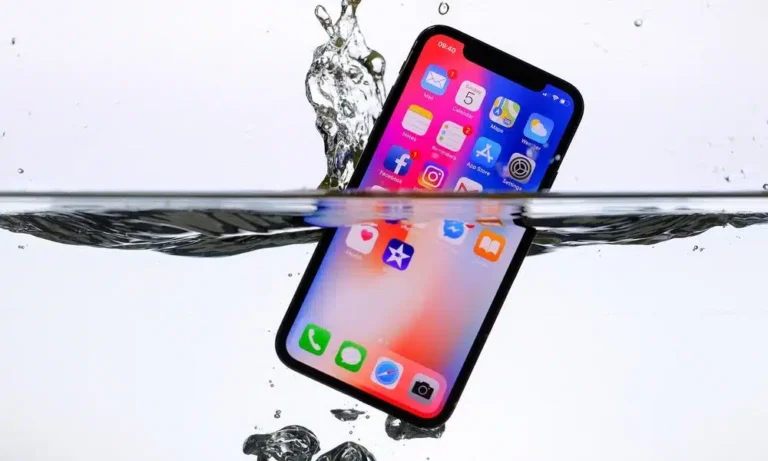
Zalany iPhone to jedna z najgroźniejszych awarii, która wymaga natychmiastowej reakcji. Jeśli Twój telefon miał kontakt z cieczą (wodą, kawą, napojem słodzonym), konieczna jest szybka profesjonalna naprawa iPhone po zalaniu. Tylko szybka i fachowa pomoc specjalisty, takiego jak iDoctor, minimalizuje ryzyko nieodwracalnego uszkodzenia płyty głównej. Zobacz, jak postępować w pierwszych minutach i na czym polega skuteczne ratowanie zalanego urządzenia.

Zalany iPhone – natychmiastowa pierwsza pomoc

W pierwszych momentach po zalaniu iPhone’a każda sekunda ma znaczenie. Twoje działanie może zadecydować o możliwości uratowania urządzenia.

1. Wyłącz telefon NATYCHMIAST

Najważniejsze jest odcięcie zasilania. Płyta główna, będąc pod napięciem w kontakcie z cieczą, ulega korozji i zwarciom.

  • Nie ryzykuj włączania telefonu, aby sprawdzić, czy działa.
  • Jeśli telefon się wyłączył, nie próbuj go ponownie włączać ani podłączać do ładowarki.

2. Zabezpiecz zewnętrzne elementy

Wykonaj te proste kroki, aby uniemożliwić dalsze wnikanie cieczy:

  • Wyjmij kartę SIM.
  • Ostrożnie wytrzyj telefon suchą szmatką lub ręcznikiem papierowym.
  • Jeśli ciecz była lepka (np. słodki napój), możesz delikatnie przetrzeć obudowę czystą wodą destylowaną (NIE ZWYKŁĄ WODĄ Z KRANU), a następnie osuszyć.

3. Absolutnie unikaj tych metod!

Krążą mity, które zamiast pomóc, szkodzą Twojemu zalaneu iPhone’owi:

Metoda do UnikaniaDlaczego to Błąd?
RyżRyż nie usunie cieczy z wnętrza i portów. Pozwala korozji na rozprzestrzenianie się.
Suszarka lub GrzejnikWysoka temperatura uszkadza komponenty wewnętrzne, wyświetlacz i baterię.
PotrząsanieRozprowadza ciecz głębiej do komponentów, np. do gniazda ładowania.

Profesjonalna naprawa zalanego iPhone’a – w serwisie iDoctor

Najlepszym rozwiązaniem jest niezwłocznie dostarcz zalanego iPhone’a do specjalistycznego serwisu. W iDoctor, jako specjaliści od napraw po zalaniu, działamy według ściśle określonego i skutecznego protokołu.

1. Pełna Diagnostyka i Oczyszczanie (Klucz do Sukcesu)

To najbardziej krytyczny etap, który różni serwis amatorski od profesjonalnego.

  • Telefon jest rozbierany na części pierwsze.
  • Płyta główna jest poddawana kąpieli w myjce ultradźwiękowej w specjalistycznych chemikaliach. Ma to na celu usunięcie wszystkich śladów korozji i utleniania.
  • Weryfikujemy stan wszystkich wrażliwych komponentów, w tym taśm i złącz.

2. Wymiana Uszkodzonych Komponentów

Po oczyszczeniu iDoctor testuje urządzenie i jego funkcje:

  • Jeśli bateria została uszkodzona przez ciecz lub zwarcie, musi zostać wymieniona na nową.
  • Wymieniamy uszkodzone podzespoły (np. port ładowania, mikrofony, głośniki, które nie przetrwały kąpieli).

3.Zalany iPhone naprawa płyty głównej (Ostatnia Deska Ratunku)

W przypadku zaawansowanych uszkodzeń, nasz serwis przeprowadza skomplikowane naprawy na płycie głównej (mikrolutowanie). Jest to często jedyny sposób na uratowanie urządzenia i przywrócenie funkcji takich jak Face ID czy prawidłowe ładowanie. Zawsze staramy się naprawić uszkodzony komponent, zamiast wymieniać go w całości, co znacząco obniża koszt naprawy.

💰 Ile Kosztuje naprawa iPhone po zalaniu i czy zawsze warto?

Koszt zależy od stopnia uszkodzenia, rodzaju cieczy i modelu iPhone’a.

CzynnikWpływ na Koszt Naprawy
Stopień korozjiIm większa korozja, tym więcej pracy i komponentów do wymiany.
Rodzaj cieczySłoneczna woda lub słodkie napoje są groźniejsze niż czysta woda.
Uszkodzone komponentyNaprawa tylko złącz to niższy koszt niż konieczność wymiany ekranu lub baterii.

iDoctor zawsze przeprowadzamy rzetelną diagnozę i przedstawiamy kosztorys naprawy. Jeśli okaże się, że naprawa iPhone po zalaniu przekracza ekonomiczny sens, poinformujemy Cię o tym. W większości przypadków szybka reakcja i profesjonalne czyszczenie pozwalają na przywrócenie pełnej sprawności urządzenia, co jest zdecydowanie bardziej opłacalne niż zakup nowego sprzętu.

Masz problem z urządzeniem, potrzebujesz porady, czy chcesz umówić wizytę? Jesteśmy tu, by pomóc!


Sprawdź również: iPhone wolno działa? Jak czyścić pamięć i zdjęcia, aby przyspieszyć telefon