Zalany MacBook – Co robić? Szybka pomoc i naprawa po zalaniu.

Zalany macbook? Wypadki chodzą po ludziach, a szklanka wody (lub, co gorsza, słodkiego napoju) wylana na klawiaturę MacBooka to jeden z najczęstszych powodów wizyt w serwisie. W takiej sytuacji liczy się każda minuta – szybka i właściwa reakcja może uratować Twój sprzęt przed nieodwracalnym uszkodzeniem. Jako doświadczeni specjaliści od naprawy po zalaniu, przygotowaliśmy kompletny przewodnik w formie FAQ, który pomoże Ci w kryzysowej sytuacji.

Co należy zrobić natychmiast, gdy MacBook został zalany?

Jeśli Twój MacBook miał kontakt z cieczą, priorytetem jest odcięcie zasilania. Jest to kluczowe, ponieważ ciecz, nawet czysta woda, może spowodować zwarcie wewnątrz urządzenia, trwale uszkadzając płytę główną.

Natychmiastowe kroki ratunkowe (instrukcja krok po kroku):

  1. Odłącz zasilanie: Natychmiast odłącz zasilacz od MacBooka.
  2. Wyłącz komputer: Wymuś wyłączenie, przytrzymując przycisk zasilania przez około 10 sekund. Nie próbuj go zamykać przez system.
  3. Odwróć MacBooka: Odwróć laptopa do góry nogami (klawiaturą w dół), aby ciecz mogła swobodnie wyciekać. Możesz go ułożyć w pozycji „V”.
  4. Wytrzyj i osusz: Delikatnie wytrzyj widoczną ciecz ręcznikiem papierowym lub miękką szmatką.
  5. Nie próbuj włączać! Najgorsze, co możesz zrobić, to próbować go włączyć, by sprawdzić, czy działa.
  6. Unikaj domowych sposobów: Nie używaj suszarki (wepchnie ciecz głębiej) ani ryżu (pozostawi pył i nic nie pomoże).
  7. Zgłoś się do specjalisty: Dostarcz sprzęt do profesjonalnego serwisu MacBooków w ciągu 24–48 godzin.

Masz problem z urządzeniem, potrzebujesz porady, czy chcesz umówić wizytę? Jesteśmy tu, by pomóc!

Zalany MacBook jakie są zagrożenia i dlaczego czas jest kluczowy?

Wiele osób myśli, że wystarczy odczekać, aż ciecz wyschnie. To duży błąd. Czas ma kluczowe znaczenie, ponieważ głównym problemem w przypadku zalanego MacBooka jest korozja i osady na elementach płyty głównej (tzw. logic board).

Czy zalanie wodą jest mniej groźne niż zalanie kawą?

Zarówno woda, jak i inne ciecze są groźne, choć z różnych powodów:

  • Słodkie napoje (kawa, cola, wino): Pozostawiają lepką warstwę, która przyspiesza korozję i tworzy osady, powodując zwarcia. Wymagają natychmiastowego czyszczenia chemicznego.
  • Woda: Chociaż woda paruje, pozostawia ślady minerałów (osad). Woda jest doskonałym przewodnikiem prądu, a nawet mała kropla pod układem scalonym może spowodować zwarcie i uszkodzenie płyty głównej.

Zalany macbook gdzie naprawić? Ile kosztuje profesjonalna naprawa zalanego MacBooka w iDoctor?

Koszt naprawy po zalaniu jest zróżnicowany i zależy od stopnia uszkodzenia płyty głównej oraz modelu Twojego MacBooka (np. Air, Pro). w iDoctor zawsze rozpoczynamy od szczegółowej diagnostyki.

Usługa serwisu po zalaniu Orientacyjny Koszt Co obejmuje?
Diagnostyka usterki 0 zł (przy akceptacji naprawy) Pełna weryfikacja wszystkich komponentów (płyta główna, bateria, klawiatura).
Czyszczenie chemiczne i regeneracja 290 zł Mycie płyty głównej w ultradźwiękach i usunięcie korozji, suszenie.
Naprawa płyty głównej (mikrolutowanie) 600 zł – 1500 zł+ Zaawansowana wymiana uszkodzonych układów scalonych, ścieżek i elementów.
Wymiana klawiatury/Touch Bara 490 zł – 990zł W przypadku trwałego uszkodzenia klawiatury lub Touch Bara.

W większości przypadków uszkodzeniu ulega tylko jeden lub kilka kluczowych elementów. Dzięki zaawansowanej technice mikrolutowania, możemy naprawić uszkodzoną płytę główną zamiast kosztownej wymiany na nową.

Jak wygląda proces naprawy zalanego sprzętu w naszym serwisie iDoctor?

Jako specjaliści działamy w oparciu o precyzyjny schemat, aby maksymalnie zwiększyć szanse na uratowanie Twojego sprzętu:

  1. Otwarcie i rozłączenie: Natychmiastowy demontaż MacBooka i odłączenie baterii.
  2. Diagnostyka pod mikroskopem: Wizualna ocena uszkodzeń i korozji.
  3. Czyszczenie chemiczne: Kąpiel w myjce ultradźwiękowej z użyciem specjalistycznych środków.
  4. Wycena i akceptacja: Przedstawienie kosztów naprawy po zalaniu i oczekiwanie na Twoją decyzję.
  5. Mikrolutowanie (jeśli konieczne): Precyzyjna naprawa uszkodzonych elementów płyty głównej.
  6. Testowanie: Montaż i wielogodzinne testy obciążeniowe, aby upewnić się, że MacBook działa bez zarzutu.

Po zalaniu najważniejsze jest, aby nie włączać komputera ani nie podłączać go do ładowania. Każda sekunda ma znaczenie, by zminimalizować korozję. Zamiast szukać domowych sposobów, od razu pomyśl: zalany MacBook, gdzie naprawić? Odpowiedź jest prosta: tam, gdzie znają się na tym najlepiej – w iDoctor.


Masz problem z urządzeniem, potrzebujesz porady, czy chcesz umówić wizytę? Jesteśmy tu, by pomóc!

Wymiana Baterii iPhone: Cennik, Proces i Gwarancja – Oryginał czy Zamiennik?

Wymiana Baterii w iPhone:

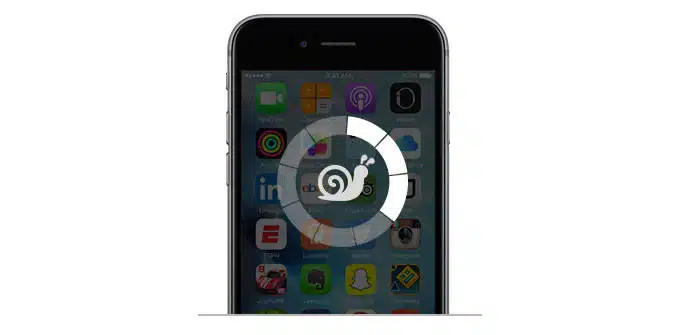
Wymiana baterii w iPhone to najczęściej świadczona usługa iPhone, o jaką pytają klienci iDoctor, a jednocześnie usługa, która w największym stopniu przywraca komfort użytkowania smartfona. Po roku lub dwóch intensywnego użytkowania, każda bateria iPhone naturalnie traci swoją nominalną wydajność, co jest cechą charakterystyczną dla wszystkich nowoczesnych baterii litowo-jonowych. W rezultacie, skraca to czas pracy urządzenia i często prowadzi do spowolnienia całego systemu.

Jeśli Twój iPhone potrzebuje zastrzyku energii, niezbędna jest naprawa i wymiana baterii. Jako profesjonalny serwis Apple, przygotowaliśmy kompletny przewodnik. Przede wszystkim, wyjaśniamy, jaki jest cennik wymiany baterii, jak wygląda cały proces wymiany baterii apple i dlaczego w iDoctor zapewniamy szybką wymianę baterii z pełną gwarancją.

Serwis i naprawa baterii w iPhone – Kiedy jest konieczny?

Nie czekaj, aż Twój iPhone umrze w najmniej spodziewanym momencie. Dlatego też, potrzebujesz profesjonalnej naprawy baterii natychmiast, jeśli kondycja Twojego akumulatora spadła poniżej 80%. Jest to pierwszy sygnał, że serwis wadliwej baterii jest nieunikniony.

Jak rozpoznać, że potrzebna jest usługa wymiany baterii?

  • Sprawdź szczegóły naprawy w Ustawieniach: Jeśli system iOS wyświetla komunikat o obsłudze serwisowej, wówczas oznacza to, że wymiana baterii jest pilna.
  • Ponadto, inne objawy to nagłe wyłączanie się telefonu przy mrozie lub podczas korzystania z wymagających aplikacji – wtedy widać, że bateria Apple nie radzi sobie z dostarczaniem wystarczającej mocy.
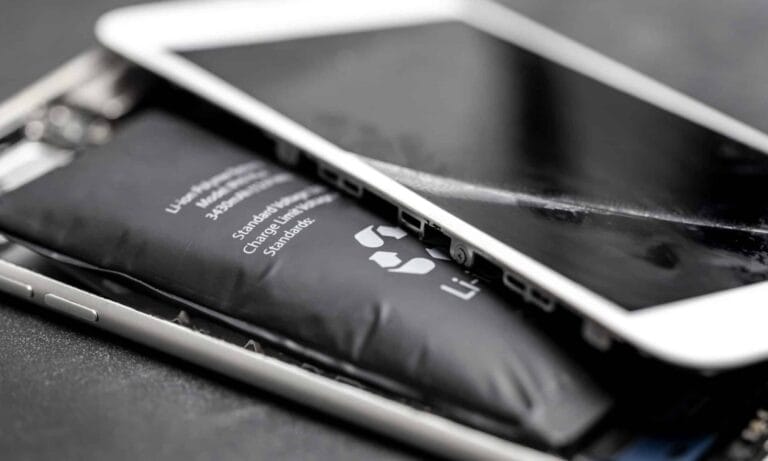
  • WAŻNE: Spuchnięta bateria iPhone to poważne zagrożenie! Unoszący się ekran świadczy o tym, że zatem należy natychmiast zgłosić się do serwisu.

Proces wymiany baterii w iPhonie w iDoctor – Gwarancja jakości i krótki czas naprawy

W iDoctor priorytetem jest szybka naprawa iPhone oraz świetna obsługa. Nasz proces to super serwis nastawiony na szybkość i jakość, który co więcej stawia nas przed konkurencją:

Szybka wymiana baterii krok po kroku

  1. Szczegółowa Diagnoza: Rozpoczynamy od diagnostyki. Ustalamy, czy potrzebna jest tylko wymiana baterii apple, czy też jest to bardziej skomplikowana naprawa sprzętu Apple (np. problemy z układem ładowania).
  2. Szybka wymiana baterii: Wykonujemy iphone wymiana baterii w zaledwie 30-60 minut! To nasz standard super szybkiej obsługi, który tym samym minimalizuje Twój czas naprawy do absolutnego minimum.
  3. Montaż i parowanie: Dbamy o szczegóły naprawy, używając certyfikowanych narzędzi i nowych uszczelek.
  4. Testy i Gwarancja: Na każdą wykonaną usługę naprawy i nową baterię Apple (lub zamiennik) otrzymujesz pełną Gwarancję (dotyczy podzespołów).

Bateria oryginalna Apple vs. zamiennik – Jaki jest najlepszy wybór przy usłudze wymiany?

To kluczowa kwestia przy naprawie sprzętu. Jednakże, w iDoctor oferujemy wybór, którego nie znajdziesz w Autoryzowanym Serwisie Apple:

Porównanie kosztów i podzespołów

CechaOryginalna Bateria AppleZamiennik Baterii Klasy Premium (Serwis Niezależny)
CenaWysoka – najdroższa opcja ze względu na marżę, logistykę i autoryzację.Znacznie niższa – oszczędność do 30-50%, co jest dużą zaletą dla starszych urządzeń.
Pojemność i ŻywotnośćMaksymalna i rzetelnie deklarowana pojemność. Pełna przewidywalność.Bardzo zbliżona, a w niektórych modelach możliwa większa pojemność nominalna (w zależności od producenta).
Kompatybilność z iOSPełna zgodność. Wyświetlanie kondycji baterii i brak komunikatów o „Nieznanej części” (choć po wymianie poza autoryzacją w nowszych modelach i tak może pojawić się komunikat systemowy).Wysokiej jakości zamienniki oferują niemal pełną kompatybilność. W nowszych modelach może pojawić się komunikat o nieoryginalnej części (iOS to wymusza), ale nie wpływa to na działanie.
BezpieczeństwoNajwyższe standardy Apple, certyfikaty bezpieczeństwa.Bardzo wysokie w przypadku renomowanych producentów.
DostępnośćOgraniczona (Autoryzowane Serwisy Apple lub Serwisy Premium z oryginalnymi częściami). Dłuzszy czas oczekiwania na naprawę .Szeroka dostępność, szczególnie do starszych modeli, dla których oryginały bywają trudno dostępne. Szybsza wymiana.
Zalecane dlaNowe urządzenia (<1 lat), gdy priorytetem jest zachowanie pełnej gwarancji i braku jakichkolwiek komunikatów systemowych.Starsze urządzenia (2+ lata), gdy priorytetem jest niski koszt przy zachowaniu wysokiej wydajności i bezpieczeństwa.

Zawsze możesz sprawdzić szczegóły naprawy i rodzaj baterii z naszym technikiem. Co jest kluczowe, u nas masz pewność, że profesjonalna naprawa baterii zostanie wykonana z poszanowaniem Twojego budżetu i oczekiwań.

iDoctor – Najlepszy serwis i nasza przewaga

Dlaczego iDoctor to idealne miejsce dla Twojego iPhone’a? Otóż, jesteśmy profesjonalny serwis Apple, który oferuje lepszą relację jakości do cennika wymiany baterii.

Wybierając nas, stawiasz na serwis urządzeń Apple, który łączy jakość podzespołów z super szybką obsługą i konkurencyjnym cennikiem. Dla nas wymiana baterii to codzienność. Klienci często pytają: „gdzie wymienić baterię w iPhonie?”. Odpowiedź jest prosta – u specjalistów, którzy gwarantują jakość i szybkość. Jeżeli zatem potrzebujesz naprawę urządzenia Apple, odwiedź nas i przekonaj się, dlaczego nasza świetna obsługa i jakość czynią nas najlepszy serwis dla produktów Apple w regionie


Masz problem z urządzeniem, potrzebujesz porady, czy chcesz umówić wizytę? Jesteśmy tu, by pomóc!

Zrób to teraz! Cennik wymiany baterii i kontakt:

  1. Sprawdź Cennik: Zobacz, ile kosztuje wymiana baterii w Twoim modelu Cennik
  2. Naprawa Wysyłkowa: Nie jesteś z Krakowa czy Łodzi? Skorzystaj z opcji Naprawa wysyłkowa

iPhone wolno działa? Jak czyścić pamięć i zdjęcia, aby przyspieszyć telefon

Twój iPhone wolno działa? Jednym z najczęstszych powodów spowolnienia jest pełna pamięć iPhone’a, ponieważ zdjęcia, filmy, nieużywane aplikacje oraz dane tymczasowe mogą znacznie obciążać system. W tym poradniku dowiesz się, jak skutecznie oczyścić pamięć, aby Twój telefon działał płynniej i dłużej trzymał baterię.

Sprawdź zajętość pamięci iPhone’a

Wejdź w Ustawienia → Ogólne → Pamięć iPhone’a, aby zobaczyć, które aplikacje i pliki zajmują najwięcej miejsca. Najczęściej są to zdjęcia i filmy, komunikatory takie jak WhatsApp czy Messenger, a także gry i inne duże aplikacje multimedialne. Dzięki temu możesz zdecydować, które pliki warto przenieść lub usunąć, aby odciążyć telefon.

Wsparcie Apple – optymalizacja pamięci iPhone


Optymalizacja zdjęć w iCloud

Włącz iCloud Zdjęcia → Optymalizuj pamięć iPhone’a, aby telefon przechowywał mniejsze wersje zdjęć lokalnie, a pełne pliki trafiały do chmury. Dzięki temu Twój iPhone wolno działa mniej, bo system ma więcej wolnego miejsca, a wszystkie wspomnienia pozostają bezpieczne.


Przenoszenie plików na komputer lub chmurę

Jeśli masz dużo zdjęć i filmów, warto przenieść je na komputer lub dysk zewnętrzny. Możesz również korzystać z usług chmurowych, takich jak Google Photos, Dropbox lub OneDrive, aby zachować kopię w chmurze. Po przeniesieniu plików usuń lokalne kopie – Twój telefon natychmiast zyska więcej miejsca i będzie działał szybciej.


Usuwanie nieużywanych aplikacji

Niepotrzebne aplikacje nie tylko zajmują miejsce, ale także mogą spowalniać działanie iPhone’a. W Ustawienia → Pamięć iPhone’a sprawdź, które programy są rzadko używane, a następnie je usuń. Możesz także włączyć funkcję Offload unused apps, dzięki której system automatycznie usuwa nieużywane aplikacje, zachowując ich dane. W ten sposób Twój iPhone wolno działa mniej i jest bardziej stabilny.


Czyszczenie pamięci podręcznej i danych aplikacji

Niektóre aplikacje, w tym przeglądarki i komunikatory, gromadzą duże pliki tymczasowe. W ustawieniach aplikacji usuń cache lub stare dane, a dzięki temu telefon szybciej reaguje na polecenia i minimalizujesz ryzyko błędów w działaniu programów. To kolejny sposób, aby Twój iPhone wolno działał mniej i był bardziej responsywny.


Dlaczego warto dbać o pamięć iPhone’a

Dbając o pamięć, sprawiasz, że telefon działa płynniej, szybciej otwiera aplikacje i dłużej wytrzymuje na baterii. Mniej miejsca zajętego przez niepotrzebne pliki oznacza także mniejsze problemy z aktualizacjami i instalacją nowych aplikacji, a system iOS działa stabilnie i bez zacięć.


Gdy samodzielne czyszczenie nie wystarczy

Jeżeli mimo wszystkich trików Twój iPhone wolno działa, w iDoctor – serwis iPhone szybko diagnozujemy problem i przywracamy pełną wydajność telefonu. Wymieniamy baterie, naprawiamy pamięć masową i inne elementy, dzięki czemu Twój iPhone działa jak nowy

Masz problem z urządzeniem, potrzebujesz porady, czy chcesz umówić wizytę? Jesteśmy tu, by pomóc!


Sprawdź również: Problemy z baterią iOS 26 – co zrobić, gdy iPhone szybciej się rozładowuje?

Problemy z baterią iOS 26 – co zrobić, gdy iPhone szybciej się rozładowuje?

Aktualizacja do iOS 26 wprowadziła wiele nowości, ale jednocześnie część użytkowników zauważyła, że ich iPhone szybciej się rozładowuje. Pojawiają się też skargi na przegrzewanie czy nagły spadek procentów. W tym artykule wyjaśniamy, skąd biorą się problemy z baterią iOS 26, jak je rozwiązać i kiedy warto odwiedzić profesjonalny serwis Apple.

Dlaczego po aktualizacji iOS 26 bateria działa gorzej?

  • Procesy w tle – system po aktualizacji indeksuje pliki i synchronizuje dane, co zużywa energię.
  • Nowe funkcje i animacje – efekt „Liquid Glass” i inne bajery wizualne są atrakcyjne, ale wymagają większej mocy.
  • Aplikacje nieprzystosowane do iOS 26 – starsze wersje mogą „pożerać” baterię, dopóki nie zostaną zaktualizowane.
  • Zużyte ogniwo – starsza bateria szybciej ujawnia swoje słabości po dużym update systemu.

Jak poprawić czas pracy baterii w iOS 26?

  1. Odczekaj 1–2 dni po aktualizacji, aż telefon zakończy procesy w tle.
  2. Wejdź w Ustawienia → Bateria i sprawdź, które aplikacje zużywają najwięcej energii.
  3. Włącz tryb niskiego zużycia energii (Low Power Mode).
  4. Wyłącz odświeżanie w tle i ogranicz lokalizację tam, gdzie nie jest potrzebna.
  5. Aktualizuj aplikacje do najnowszych wersji.
  6. Zmniejsz jasność ekranu i wyłącz zbędne animacje.

Kiedy problem z baterią wymaga wizyty w serwisie?

Jeśli iPhone:

  • traci 10–20% baterii w godzinę przy minimalnym użyciu,
  • przegrzewa się nawet przy prostych czynnościach,
  • ma kondycję baterii poniżej 80%,

to czas na profesjonalną diagnozę. Sam system iOS 26 nie naprawi zużytej baterii – tutaj potrzebna jest wymiana.

Wymiana baterii iPhone – iDoctor pomoże

W serwisie iDoctor profesjonalnie wymieniamy baterie we wszystkich modelach iPhone. Dzięki temu telefon odzyskuje pełną sprawność i dłuższy czas pracy. Jeśli zauważyłeś, że po iOS 26 problemy z baterią mocno uprzykrzają Ci życie – zapraszamy do nas.

👉 Sprawdź też naszą pełną ofertę napraw: Serwis Apple – iDoctor.

📌 Zobacz też nasz poradnik: Jak dbać o baterię w iPhone?.

Masz problem z urządzeniem, potrzebujesz porady, czy chcesz umówić wizytę? Jesteśmy tu, by pomóc!

Szkło hartowane czy folia? Co naprawdę chroni ekran iPhone’a

Wielu użytkowników zastanawia się, co lepiej zabezpiecza telefon – szkło hartowane czy folia iPhone. W końcu ekran to najwrażliwsza i najdroższa część smartfona, a jeden niefortunny upadek może skończyć się kosztowną naprawą. W tym artykule porównujemy oba rozwiązania, sprawdzamy ich zalety i wady oraz podpowiadamy, co wybrać, aby Twój iPhone był bezpieczny na co dzień

Dlaczego warto zdecydować się na ochronę ekranu iPhone?

Jeśli zastanawiasz się, szkło hartowane czy folia iPhone – dobrze trafiłeś. Ekran to najważniejsza część smartfona, a jednocześnie element najbardziej narażony na uszkodzenia. Zarysowania, pęknięcia czy odbarwienia to częste problemy, z którymi trafiają do nas klienci w serwisie iPhone iDoctor.


Szkło hartowane iPhone – mocna tarcza dla ekranu

Szkło hartowane to dodatkowa warstwa szkła, naklejana na ekran. Dzięki procesowi hartowania jest ono znacznie wytrzymalsze niż zwykłe szkło.

Zalety szkła hartowanego:

  • chroni przed pęknięciem ekranu przy upadku,
  • odporne na zarysowania,
  • nie pogarsza jakości obrazu,
  • łatwe w montażu.

Wady szkła hartowanego:

  • jest grubsze niż folia,
  • może pęknąć przy silnym uderzeniu,
  • wyższa cena niż folii.

Folia ochronna iPhone – cienka, ale skuteczna warstwa

Folia to cienka powłoka z tworzywa sztucznego, która chroni ekran przed mikro-zarysowaniami. Nowoczesne folie hydrożelowe są znacznie lepsze niż te sprzed kilku lat.

Zalety folii:

  • bardzo cienka, niemal niewidoczna,
  • tańsza od szkła,
  • dopasowuje się do zakrzywionych ekranów.

Wady folii:

  • nie chroni ekranu przed pęknięciem,
  • łatwo się rysuje,
  • montaż bywa problematyczny.

Co wybrać: szkło hartowane czy folia iPhone?

Podsumowując:

  • jeśli chcesz ochrony przed upadkiem – wybierz szkło hartowane iPhone,
  • jeśli zależy Ci tylko na podstawowej ochronie i cienkiej powłoce – postaw na folię ochronną iPhone.

Najlepszym rozwiązaniem jest połączenie szkła hartowanego z solidnym etui. To minimalizuje ryzyko kosztownej wymiany wyświetlacza iPhone’a.


Co poleca iDoctor?

W iDoctor naprawiamy codziennie dziesiątki urządzeń Apple. Z doświadczenia wiemy, że osoby korzystające ze szkła hartowanego rzadziej kończą u nas z pękniętym ekranem. Dlatego rekomendujemy właśnie ten wariant.


Podsumowanie

Szkło hartowane czy folia iPhone? Odpowiedź zależy od Twoich potrzeb. Szkło daje najlepszą ochronę przy upadkach, folia wystarczy, jeśli priorytetem jest cienka powłoka i podstawowa ochrona przed rysami.

Jedno jest pewne –zawsze lepiej mieć zabezpieczenie niż ryzykować drogą naprawę wyświetlacza.


Czy ładowanie iPhone’a przez noc to zbrodnia? Fakty i mity

Każdy użytkownik iPhone’a prędzej czy później słyszy ostrzeżenie: „Nie zostawiaj telefonu pod ładowarką na noc, bo zabijesz baterię!”. Brzmi poważnie, prawda? Ale czy to faktycznie prawda, czy raczej mit powtarzany od czasów Nokii 3310? Sprawdźmy, jak działa ładowanie iPhone’a przez noc i czy naprawdę powinieneś się martwić.

Ładowanie iPhone’a przez noc – skąd wziął się ten mit?

Kiedyś baterie w telefonach działały na zupełnie innych zasadach niż dziś. Starsze ogniwa nie miały zaawansowanej elektroniki kontrolującej proces ładowania, więc faktycznie mogły się przeładować i szybciej traciły pojemność. Dzisiejsze iPhone’y mają jednak inteligentne systemy zarządzania energią, które same dbają o akumulator.


Fakty – co Apple mówi o ładowaniu baterii

Apple oficjalnie potwierdza, że iPhone nie przeładowuje się, ponieważ po osiągnięciu 100% proces ładowania jest automatycznie odcinany. Co więcej, wprowadzono funkcję „Optymalne ładowanie baterii”, która uczy się Twoich nawyków i zatrzymuje ładowanie na 80%, a kończy dopiero tuż przed tym, jak zwykle wstajesz.

👉 Więcej o tej funkcji znajdziesz w oficjalnym przewodniku Apple: Jak dbać o baterię iPhone’a.


Mity – czego naprawdę nie trzeba się bać

  1. „iPhone eksploduje, jeśli podłączysz go na noc” – nie, system zabezpieczeń przed przegrzaniem działa non stop.
  2. „Bateria od razu traci pojemność” – naturalne zużycie baterii to proces długotrwały i niezależny od samego nocnego ładowania.
  3. „Ładowanie do pełna skraca życie akumulatora” – i tak każdy akumulator ma określoną liczbę cykli ładowania, więc najważniejsze jest unikanie ekstremów, czyli całkowitego rozładowania i przegrzewania.

Jak dbać o baterię iPhone’a na co dzień?

  • Używaj oryginalnych lub sprawdzonych ładowarek (sprawdź naszą ofertę wymiany baterii iPhone).
  • Unikaj przegrzewania telefonu – nie ładuj go pod poduszką czy w samochodzie na słońcu.
  • Aktualizuj iOS – każda aktualizacja zawiera ulepszenia związane z zarządzaniem energią.
  • Jeśli bateria ma już swoje lata, rozważ jej wymianę – to często tańsze niż męczenie się z wiecznie rozładowanym telefonem.

Czy ładowanie iPhone’a przez noc szkodzi baterii?

Nie, ładowanie iPhone’a przez noc nie jest zbrodnią. Dzięki inteligentnym systemom i funkcji optymalnego ładowania, Twój telefon jest bezpieczny. Większym zagrożeniem jest używanie kiepskich, niesprawdzonych ładowarek i narażanie telefonu na wysokie temperatury. A jeśli Twoja bateria już słabo trzyma, to zamiast wierzyć w mity, lepiej oddać iPhone’a do profesjonalnego serwisu.

Masz problem z urządzeniem, potrzebujesz porady, czy chcesz umówić wizytę? Jesteśmy tu, by pomóc!

Bateria w iPhonie – jak rozpoznać, że pora na wymianę?

Bateria w iPhonie to element, który zużywa się z czasem i bezpośrednio wpływa na komfort korzystania ze smartfona. Jeśli Twój telefon działa coraz krócej, wolniej reaguje albo nagle się wyłącza, to znak, że pora przyjrzeć się jego kondycji. W tym artykule podpowiemy, jak rozpoznać objawy zużytej baterii w iPhonie i kiedy najlepiej zdecydować się na wymianę.

Najczęstsze objawy zużytej baterii w iPhonie

  1. Telefon szybciej się rozładowuje – jeśli musisz ładować iPhone’a kilka razy dziennie, to wyraźny sygnał, że bateria nie trzyma już swojej pojemności.
  2. iPhone nagle się wyłącza – nawet przy 20–30% poziomie naładowania urządzenie potrafi się samoistnie wyłączyć.
  3. Spadek wydajności – iOS automatycznie ogranicza moc procesora, gdy bateria jest słaba, żeby chronić system przed niespodziewanym wyłączeniem.
  4. Telefon się grzeje – nadmierne nagrzewanie podczas ładowania lub normalnego użytkowania to kolejny znak, że bateria jest zużyta.
  5. Spuchnięta obudowa – w skrajnych przypadkach bateria może się wybrzuszać, co jest nie tylko uciążliwe, ale i niebezpieczne.

⚙️ Jak sprawdzić kondycję baterii w ustawieniach iPhone’a?

Apple umożliwia szybkie sprawdzenie kondycji baterii bez dodatkowych aplikacji.

  1. Wejdź w Ustawienia → Bateria → Kondycja baterii i ładowania.
  2. Sprawdź wartość Maksymalnej pojemności. Jeśli spadła poniżej 80%, iPhone kwalifikuje się do wymiany baterii.
  3. Zwróć uwagę na komunikat „Twoja bateria wymaga serwisu” – to jasny sygnał, że czas działać.

Wymiana baterii w iPhonie – dlaczego warto zrobić to profesjonalnie?

Choć w internecie znajdziesz wiele poradników DIY, wymiana baterii w iPhonie wymaga precyzji, odpowiednich narzędzi i bezpiecznych części. Tylko profesjonalny serwis, taki jak iDoctor, zapewnia:

  • oryginalne lub wysokiej jakości zamienne baterie,
  • gwarancję na usługę,
  • szybki czas realizacji (nawet w godzinę),
  • bezpieczeństwo danych i podzespołów.

Jak dbać o baterię, żeby służyła dłużej?

  • Unikaj pełnego rozładowywania do 0%.
  • Nie ładuj telefonu non stop przez całą noc.
  • Chroń iPhone’a przed wysokimi temperaturami.
  • Korzystaj z oryginalnych lub certyfikowanych ładowarek.


Zużyta bateria w iPhonie to naturalna rzecz – ale jej objawów nie warto ignorować. Jeśli Twój telefon działa krócej, nagrzewa się, spowalnia lub wyłącza przy kilkudziesięciu procentach, to znak, że pora na wymianę baterii. Dzięki temu iPhone odzyska pełną sprawność i będzie działał jak nowy.

👉 Potrzebujesz szybkiej i bezpiecznej wymiany baterii w iPhone? Skontaktuj się z iDoctor i ciesz się sprawnym smartfonem nawet tego samego dnia.

Masz problem z urządzeniem, potrzebujesz porady, czy chcesz umówić wizytę? Jesteśmy tu, by pomóc!

Face ID nie działa w Twoim iPhonie? Poznaj 5 przyczyn i profesjonalną naprawę Face ID w iDoctor

Face ID to funkcja, która wchodzi w nawyk – to odblokowanie iPhone’a jednym spojrzeniem, logowanie do banku i autoryzacja płatności bez PIN-u. Niestety, gdy nagle Face ID nie działa, komfort użytkowania smartfona spada. Wtedy często widzisz komunikat: „Nie można aktywować Face ID na tym iPhonie”.
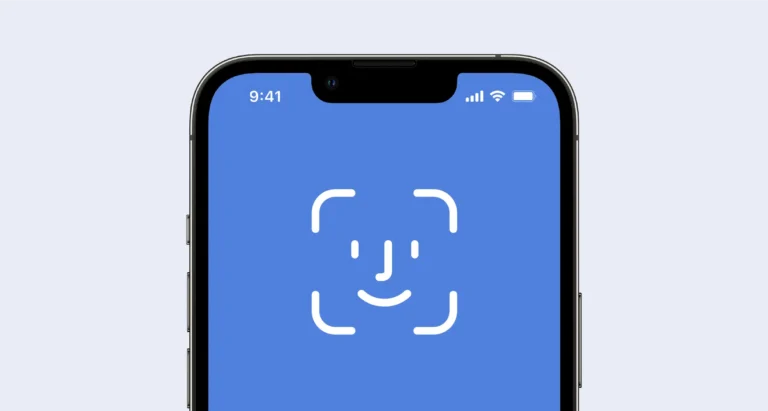
Zatem dlaczego Face ID nie działa? Jako serwis Face ID z dużym doświadczeniem, przedstawiamy 5 najczęstszych powodów tej usterki.

1. Awaria sprzętowa po upadku – najczęstsza przyczyna problemów

Moduł Face ID to zaawansowany system składający się z kamery TrueDepth, projektora punktowego i czujnika podczerwieni.

Istota problemu: Nawet jeśli iPhone nie ma widocznych pęknięć, silne uderzenie może spowodować wewnętrzne uszkodzenie – rozregulowanie delikatnych modułów lub zerwanie taśm komunikacyjnych. Jest to najczęstszy powód, dla którego system uwierzytelniania twarzą przestaje działać.

Rozwiązanie iDoctor: W wielu przypadkach jest możliwa precyzyjna naprawa Face ID poprzez regenerację lub wymianę uszkodzonych komponentów. Wymaga to specjalistycznego sprzętu do parowania nowych części z płytą główną, dlatego jest to usługa tylko dla profesjonalnego serwisu.

2. Wilgoć i korozja – gdy Face ID zawodzi po kontakcie z cieczą

Nie musisz wrzucić telefonu do wody. Wystarczy duża wilgotność (np. para z gorącego prysznica) lub kilka kropel, by moduł TrueDepth uległ awarii.

Istota problemu: Wilgoć wywołuje korozję, która niszczy złącza i przerywa komunikację modułów z płytą główną. W takiej sytuacji usterka Face ID jest natychmiast widoczna.

Interwencja serwisu: Konieczne jest szybkie rozłożenie urządzenia, osuszenie i chemiczne czyszczenie płyty głównej. Im szybciej zgłosisz problem, tym większa szansa na pełne przywrócenie sprawności.

3. Błędy montażu – uszkodzenie taśm przy wymianie ekranu

Wymiana wyświetlacza wymaga od serwisu ostrożnego przełożenia kluczowych, oryginalnych czujników (projektora punktowego).

Istota problemu: Nieodpowiednie narzędzia lub pośpiech mogą łatwo uszkodzić wrażliwe taśmy. W efekcie Face ID przestaje działać, a w menu pojawia się komunikat o niemożności aktywacji.

Gwarancja jakości w iDoctor: Nasz serwis bezpiecznie przenosi wszystkie komponenty. Jeżeli taśmy są już uszkodzone, nasi technicy potrafią je zregenerować lub wymienić, przywracając pełną funkcjonalność.

4. Usterki programowe – problem z Face ID po aktualizacji iOS

Czasem winne jest oprogramowanie. Błędne ustawienia, nieudana aktualizacja systemu lub drobny błąd mogą spowodować, że system rozpoznawania twarzy nie działa.

Co możesz sprawdzić sam: Najpierw spróbuj wejść w: Ustawienia → Face ID i kod → Resetuj Face ID.

Gdy potrzebna pomoc serwisu: Jeśli to nie pomoże, kolejnym krokiem jest aktualizacja iOS lub pełna reinstalacja systemu.

5. Zużycie eksploatacyjne w starszych modelach (iPhone X/XS)

W starszych iPhone’ach zaawansowana elektronika ma swoją żywotność. Po kilku latach intensywnego użytkowania niektóre moduły mogą ulec awarii nawet bez uszkodzeń mechanicznych.

Rozwiązanie: Wymagana jest diagnostyka, aby ustalić, dlaczego Face ID nie funkcjonuje. Jeśli uszkodzony moduł da się wymienić, parujemy go ponownie z płytą główną, by przywrócić sprawność.


Szybka diagnoza: Co zrobić, gdy Face ID nie działa?

Jeśli widzisz komunikat o Face ID lub funkcja nie reaguje, wykonaj weryfikację:

  • Sprawdź, czy przednia kamera działa w aplikacji Aparat.
  • Wyłącz i ponownie włącz telefon.
  • Zresetuj Face ID w ustawieniach.

Jeżeli żaden z tych kroków nie pomoże – potrzebna jest fachowa diagnoza i naprawa Face ID.

Profesjonalna naprawa Face ID – zaufaj ekspertom iDoctor

Dobra wiadomość jest taka, że w iDoctor w większości przypadków problem Face ID można rozwiązać.

Jesteśmy jednym z nielicznych serwisów specjalizujących się w mikrolutowaniu, co jest kluczowe przy tego typu usterkach. Naprawa Face ID to dla nas usługa standardowa.

Masz problem z Face ID? Wpadnij do iDoctor – Twój serwis iPhone. Przeprowadzimy kompleksową diagnostykę, określimy, czy naprawa jest możliwa, i przedstawimy Ci szczegółowy kosztorys.

📍 Odzyskaj pełną funkcjonalność! Umów wizytę online na naszej stronie i zlikwiduj problem z Face ID.

Zobacz także:

Zakup używanego iPhone’a – na co uważać? Poradnik od iDoctor.


MacBook się grzeje i buczy? Skutki przegrzewania i jak szybko to naprawić

Jeśli Twój MacBook się grzeje, działa coraz wolniej, a wentylatory wyją bez końca – nie ignoruj tego sygnału. Przegrzewanie się MacBooka to jeden z najczęstszych problemów, z jakimi trafiają do nas klienci. Choć problem ten na pierwszy rzut oka wygląda niegroźnie, w dłuższej perspektywie może prowadzić do poważnych i kosztownych awarii płyty głównej, baterii czy nawet dysku SSD.

Jako specjaliści iDoctor, wyjaśniamy główne przyczyny termiczne i podpowiadamy, jak możesz przedłużyć życie swojego komputera.

🔥 Dlaczego MacBook się grzeje? Główne przyczyny

W większości przypadków za wysoką temperaturę odpowiadają cztery czynniki. Dzięki identyfikacji problemu możesz szybko podjąć odpowiednie kroki, aby uniknąć poważnych uszkodzeń sprzętu.

1. Zabrudzony i zatkany układ chłodzenia

Kurz, pył, sierść zwierząt i inne zanieczyszczenia z czasem zatykają kanały wentylacyjne i radiatory. W rezultacie, chłodne powietrze nie może przepływać przez obudowę. To główna przyczyna, dlaczego MacBook się przegrzewa. Bez skutecznego odprowadzania ciepła, komputer nagrzewa się bardzo szybko, co prowadzi do zjawiska throttlingu (automatycznego obniżenia taktowania procesora) i drastycznego spadku wydajności.

2. Wyschnięta pasta termoprzewodząca

Pasta termoprzewodząca jest cienką warstwą, która zapewnia efektywny kontakt między procesorem (CPU/GPU) a radiatorem. Jest to kluczowy element układu chłodzenia. Z czasem, szczególnie w starszych modelach MacBooków (powyżej 2-3 lat), pasta traci swoje właściwości przewodzenia ciepła – wysycha i kruszy się. Wówczas, procesor się grzeje, a radiator nie nadąża z chłodzeniem. Wymiana pasty na wysokiej jakości, świeży preparat to jedna z podstawowych usług serwisowych, którą zalecamy w takim przypadku.

3. Za duże obciążenie systemu (Software Overload)

Oczywiście, powodem może być nadmierne obciążenie komputera. Otwarte 37 kart w przeglądarce, aplikacje takie jak Photoshop, Zoom i Spotify działające jednocześnie w tle, wymagają dużych zasobów. Nawet MacBook Pro z najmocniejszym procesorem może się zmęczyćNiemniej jednak, jeśli komputer przegrzewa się mimo zamknięcia większości aplikacji i wykonywania prostych czynności (np. przeglądania stron), wtedy przyczyna leży głębiej – najprawdopodobniej w układzie chłodzenia.

4. Uszkodzenie czujników lub wentylatora

Jeśli MacBook się grzeje, mimo że nie obciążasz go żadnymi zadaniami, może to wskazywać na problem z elektroniką. Uszkodzone czujniki temperatury mogą podawać błędne odczyty, przez co system nie aktywuje wentylatorów z odpowiednią mocą. Uszkodzony wentylator (mechaniczne zatarcie lub awaria silnika) po prostu przestaje pełnić swoją funkcję. Tego nie naprawisz sam – dlatego w tym przypadku potrzebna jest profesjonalna diagnoza serwisu.

⚠️ Dlaczego warto reagować natychmiast? Skutki ignorowania problemu

Dalsza praca na przegrzanym sprzęcie to prosta droga do poważnej i kosztownej awarii. Najważniejsze skutki wysokich temperatur to:

  • Uszkodzenie płyty głównej (GPU/CPU): Powtarzające się cykle nagrzewania i chłodzenia powodują mikropęknięcia połączeń lutowanych BGA. W najgorszym przypadku dochodzi do trwałego uszkodzenia układów logiki, co oznacza konieczność kosztownej naprawy płyty głównej (BGA Reballing) lub jej wymiany.
  • Awarie baterii: Wysoka temperatura skraca żywotność ogniw litowo-jonowych i może doprowadzić do spuchnięcia baterii.
  • Utrata danych: Przegrzewanie negatywnie wpływa na pamięci masowe (SSD), co może w skrajnych przypadkach spowodować utratę dostępu do plików.

Jak iDoctor rozwiązuje problem przegrzewania MacBooka?

W naszych serwisach przeprowadzamy pełną diagnostykę i profesjonalną konserwację, która przywraca fabryczną wydajność termiczną. Zwykle zajmuje nam to tylko 1 dzień roboczydzięki czemu szybko odzyskasz sprawny sprzęt.

Nasza usługa czyszczenia i konserwacji obejmuje: ✅ Profesjonalne czyszczenie całego układu chłodzenia (wentylatorów, radiatorów i kanałów). ✅ Wymiana pasty termoprzewodzącej (używamy pasty premium o wysokiej przewodności). ✅ Testy temperatur pod pełnym obciążeniem, aby upewnić się, że problem został rozwiązany✅ Weryfikacja czujników i wentylatorów.

Regularne czyszczenie i wymiana pasty to najtańszy i najskuteczniejszy sposób na przedłużenie życia Twojego MacBooka. Sprawdź cennik usługi i nie odkładaj tego na później

Zobacz również

Jak długo trzymać iPhone’a w ryżu – czyli azjatycka szkoła ratowania smartfona

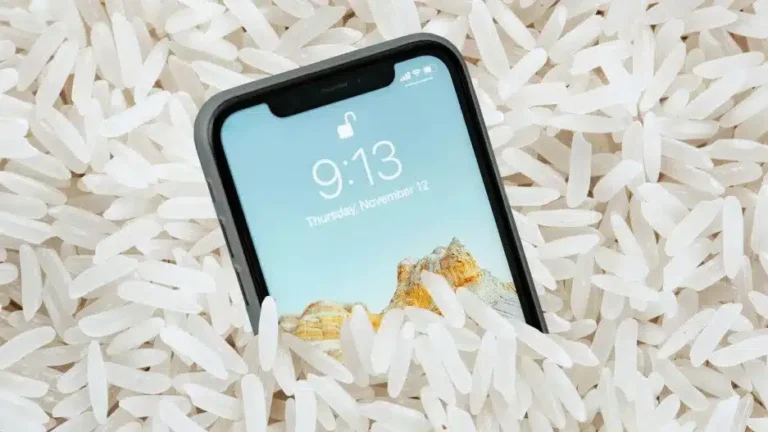
Zalałeś iPhone’a i pierwsze, co zrobiłeś, to wrzuciłeś go do ryżu? Nie jesteś sam. To jeden z najczęstszych mitów, który powtarzany jest na forach, TikToku i wśród znajomych. Ale czy ryż faktycznie ratuje sprzęt po spotkaniu z wodą? Zobacz, co naprawdę powinieneś zrobić, gdy masz zalany telefon. Co robić, a czego absolutnie unikać?

Zalany iPhone – co robić w pierwszej kolejności?

Zanim rzucisz się na worek z ryżem, zrób kilka rzeczy, które mają faktyczny sens:

  • Natychmiast wyłącz telefon (jeśli jeszcze działa)
  • Nie podłączaj go do ładowarki
  • Wyjmij kartę SIM oraz kartę pamięci (jeśli możliwe)
  • Osusz powierzchniowo urządzenie papierowym ręcznikiem lub szmatką

Dopiero teraz możesz pomyśleć o… ryżu. Ale z pewnym zastrzeżeniem.

Czy ryż faktycznie działa?

Ryż może w pewnym stopniu wchłonąć wilgoć, ale nie zrobi nic z wodą, która już dostała się głęboko do płyty głównej czy złączy. Może nawet pogorszyć sprawę:

  • Pył z ryżu może dostać się do portów i je uszkodzić
  • Może dać złudne poczucie „wysuszenia”, choć telefon nadal może mieć zwarcie

Jak długo trzymać telefon w ryżu, jeśli już to robisz?

Jeśli nie masz innego wyjścia i trzymasz się tej metody:

  • Trzymaj telefon w ryżu minimum 24 godziny, najlepiej 48 godzin
  • Użyj szczelnego pojemnika i suchego, nieugotowanego ryżu
  • Nie wyjmuj i nie włączaj urządzenia wcześniej

Ale najlepiej…

Zamiast ryżu – oddaj iPhone’a do serwisu

Ryż to półśrodek. Jeśli Twój iPhone wpadł do wody, najlepiej po prostu od razu skontaktować się z serwisem. Nie trać czasu – korozja działa szybko.

Zalany telefon powinien trafić do specjalistycznego serwisu, np. iDoctor, jak najszybciej.

W iDoctor serwis Apple:

  • Rozbieramy telefon i czyścimy płytę główną w myjce ultradźwiękowej
  • Sprawdzamy, czy nie doszło do zwarcia lub uszkodzeń
  • Wykonujemy niezbędne naprawy
  • Testujemy wszystkie funkcje przed oddaniem sprzętu klientowi

Czego NIE robić z zalanym iPhone’m

  • Nie susz go suszarką
  • Nie wkładaj do piekarnika
  • Nie podłączaj do prądu
  • Nie potręsaj ani nie przyciskaj przycisków

Jeśli zalany iPhone to Twój problem, co robić już wiesz. Ryż może być chwilowym ratunkiem, ale nie zastąpi profesjonalnej diagnozy. Najlepiej od razu skorzystaj z pomocy specjalistów.

📍 Sprawdź też: Naprawa iPad – dlaczego Apple nie naprawia iPadów i co możesz z tym zrobić?