Jak przenieść zdjęcia z Androida na iPhone? Sprawdzone i bezpieczne metody

Przejście z systemu Android na iOS to ekscytujący moment, ale często wiąże się z pytaniem: jak przenieść zdjęcia z Androida na iPhone szybko i bez utraty jakości? Twoja galeria zdjęć, często licząca tysiące wspomnień, zasługuje na bezpieczny transfer danych. To kluczowy krok przy konfiguracji każdego nowego smartfona Apple.

Na szczęście, Apple pomyślało o użytkownikach zmieniających platformę i przygotowało kilka efektywnych rozwiązań. W tym artykule przedstawiamy 4 najlepsze metody na przenoszenie zdjęć, abyś mógł wybrać tę, która najlepiej pasuje do Twoich potrzeb.

Metoda 1: Oficjalna aplikacja Apple – „Przenieś do iOS”

To najprostsza i zalecana przez Apple droga na przenoszenie danych z Androida na iOS. Jest to idealne rozwiązanie, jeśli konfigurujesz swojego nowego iPhone’a po raz pierwszy.

🚀 Jak użyć „Przenieś do iOS”?

  1. Pobierz aplikację: Na telefonie z Androidem zainstaluj bezpłatną aplikację „Przenieś do iOS” ze [sklepu Google Play (Link zewnętrzny do Google Play – Outbound Link)].
  2. Konfiguracja iPhone’a: Podczas wstępnej konfiguracji nowego iPhone’a, gdy pojawi się ekran „Aplikacje i dane”, wybierz opcję „Przenieś dane z Androida”.
  3. Wprowadź kod: Na ekranie iPhone’a pojawi się unikalny kod. Wpisz go w aplikacji „Przenieś do iOS” na telefonie z Androidem.
  4. Wybierz dane: Po nawiązaniu bezpiecznego połączenia, wybierz z listy danych do przesłania opcję „Zdjęcia” (i inne) i rozpocznij transfer zdjęć.


Metoda 2: Bezpośrednia synchronizacja przez chmury – Google Photos i iCloud

Jeśli regularnie tworzysz kopie zapasowe w chmurze, przenoszenie galerii z Androida na iPhone’a staje się niemal automatyczne.

☁️ Synchronizacja z Google Photos

Jeśli Twoje zdjęcia są już w Google Photos, wystarczy, że zainstalujesz aplikację na iPhonie i zalogujesz się na to samo konto Google. Wszystkie Twoje zdjęcia automatycznie zsynchronizują się.

Transfer przez iCloud

Możesz też przesłać fotografie do iCloud:

  1. Przesyłanie na komputerze: Wejdź na stronę iCloud.com i zaloguj się na Apple ID.
  2. Przesyłanie plików: Wybierz opcję „Zdjęcia” i dodaj pliki skopiowane z Androida.
  3. Dostęp na iPhonie: Po synchronizacji, zdjęcia pojawią się w aplikacji Zdjęcia na Twoim iPhonie.

Metoda 3: Komputer jako pośrednik (iTunes/Finder)

Dla osób, które preferują tradycyjne, fizyczne metody przenoszenia zdjęć, komputer jest sprawdzonym narzędziem. Ta metoda pozwala na ręczną kontrolę nad tym, jak przenieść zdjęcia z Androida na iPhone – bez udziału chmury.

Ręczny transfer zdjęć (krok po kroku)

  1. Zgraj z Androida: Podłącz Androida do komputera i skopiuj całą galerię do folderu.
  2. Synchronizacja: Podłącz iPhone’a i użyj iTunes (Windows/starszy macOS) lub Finder (nowy macOS).
  3. Wybierz folder: W sekcji „Zdjęcia” wskaż folder z komputera i kliknij „Synchronizuj”.

Metoda 4: Szybki transfer przez aplikacje chmurowe i komunikatory

Ta metoda jest idealna do przesłania mniejszej liczby plików lub pojedynczych zdjęć.

  • Aplikacje chmurowe: Użyj usług takich jak Dropbox czy OneDrive. Po prostu prześlij zdjęcia z Androida do chmury, a następnie pobierz je na iPhone’a.
  • Komunikatory: Użycie komunikatorów, takich jak WhatsApp czy Telegram, jest szybkie, ale pamiętaj, by ustawić opcję wysyłki w oryginalnej jakości, aby uniknąć kompresji.

Na co zwrócić uwagę przed transferem zdjęć?

Przed rozpoczęciem przenoszenia zdjęć z Androida na iPhone, upewnij się, że:

  • ✅ Jakość zdjęć: Sprawdź ustawienia aplikacji chmurowych – mogą kompresować fotografie.
  • ✅ Pojemność iPhone’a/iCloud: Upewnij się, że masz wystarczająco dużo miejsca.
  • ✅ Czas transferu: Duża liczba zdjęć może wymagać cierpliwości i stabilnego połączenia.

Podsumowanie – jak przenieść zdjęcia z Androida na iPhone

Masz do dyspozycji cztery skuteczne opcje: aplikacja „Przenieś do iOS” przy konfiguracji, synchronizacja przez Google Photos lub iCloudtransfer przez komputer lub aplikacje chmurowe.

Jeśli potrzebujesz profesjonalnej pomocy w celu bezproblemowego przeniesienia zdjęć z Androida na iPhone i skonfigurowania nowego urządzenia, iDoctor Serwis Apple jest do Twojej dyspozycji. Zapewniamy pełne wsparcie w transferze danych!

Kopia zapasowa iPhone – jak ją zrobić i dlaczego to ważne?

Kopia zapasowa iPhone – jak ją zrobić i dlaczego to ważne? W dzisiejszych czasach nasze smartfony, laptopy i tablety to nie tylko narzędzia pracy – to cyfrowe sejfy naszych wspomnień, zdjęć, kontaktów, wiadomości, notatek, dokumentów i aplikacji. Jako serwis Apple iDoctor regularnie spotykamy się z klientami, którzy żałują, że nie zadbali wcześniej o kopię zapasową swojego urządzenia. Dlatego dzisiaj odpowiadamy jasno: tak, warto i trzeba robić kopie zapasowe! Oto dlaczego.

Kopia zapasowa iPhone – dlaczego to takie ważne?

Kopia zapasowa to temat, który wielu użytkowników odkłada na później… aż do momentu awarii. Twój telefon działa bez zarzutu? Świetnie – ale wystarczy chwila: zalanie, kradzież, błąd systemu, a dane mogą zniknąć bezpowrotnie. Bez kopii zapasowej, nawet profesjonalny serwis – taki jak iDoctor – Serwis Apple  – nie zawsze odzyska Twoje dane.

Dlatego warto zabezpieczyć się wcześniej.

iCloud – prosty sposób na backup iPhone’a

Apple oferuje szybkie rozwiązanie – iCloud Backup. Wystarczy kilka kliknięć, by aktywować automatyczną kopię zapasową. Domyślnie masz 5 GB miejsca, ale to może być za mało – szczególnie jeśli masz dużo zdjęć czy aplikacji. Warto wykupić 50 GB za 3,99 zł miesięcznie lub ustawić backup lokalny.

Co zawiera dobrze skonfigurowana kopia iCloud?

  • zdjęcia i filmy (jeśli używasz iCloud Photos),
  • dane aplikacji,
  • wiadomości iMessage,
  • ustawienia systemowe,
  • notatki, kalendarze i inne ważne informacje.

Nie masz pewności, czy kopia działa? Odwiedź nasz serwis iDoctor – pomożemy Ci to ustawić.

Backup = spokój w razie wymiany, kradzieży, awarii lub aktualizacji

Regularne kopie zapasowe są nieocenione także w mniej dramatycznych sytuacjach. Przenosisz się na nowego iPhone’a? Robisz aktualizację systemu i boisz się błędów? Chcesz przywrócić urządzenie do ustawień fabrycznych?

Z kopią zapasową nie tracisz żadnych danych. Możesz wrócić do swoich kontaktów, zdjęć i ustawień dosłownie w kilka minut.

Jak zrobić kopię zapasową iPhone’a lub iPada?

Masz dwie główne opcje:

☁️ iCloud:

  1. Wejdź w Ustawienia > kliknij swoją nazwę > iCloud > Backup iCloud.
  2. Upewnij się, że opcja jest włączona.
  3. Urządzenie będzie tworzyć kopie zapasowe automatycznie, gdy:
    • jest podłączone do Wi-Fi,
    • ładowane,
    • zablokowane.

💻 Finder / iTunes:

  1. Podłącz urządzenie do komputera
  2. Finder (macOS) lub iTunes (Windows)
  3. Wybierz urządzenie > „Utwórz kopię zapasową teraz”
  4. Możesz zaszyfrować backup, by obejmował hasła i dane zdrowotne

iDoctor wszystko Ci pokażemy – lub zrobimy za Ciebie.

Nie odkładaj backupu na później

Codziennie słyszymy pytania: „Da się odzyskać zdjęcia z uszkodzonego iPhone’a?”. Czasem się da. Ale często – jest za późno.

Dlatego działaj, póki wszystko działa. Jeśli nie masz czasu lub boisz się, że coś źle ustawisz – odwiedź nas. W iDoctor nie tylko naprawiamy urządzenia Apple, ale też dbamy o Twoje dane


Apple Watch’e oraz iPady zamiast iPhone’ów

Radość z prezentacji iPhone’ów we wrześniu, zaraz po zapowiedzeniu konferencji, okazała się przedwczesna. Zgodnie z informacjami udostępnianymi wcześniej przez znanych leakerów jak Mark Gurman, tegoroczna konferencja została poświęcona Apple Watch oraz iPadom.


Przewidywania wskazują, że kolejna konferencja, tym razem skupiająca się na iPhone’ach, odbędzie się w październiku. Mówi się o drugim tygodniu miesiąca.

Apple Watch razy dwa

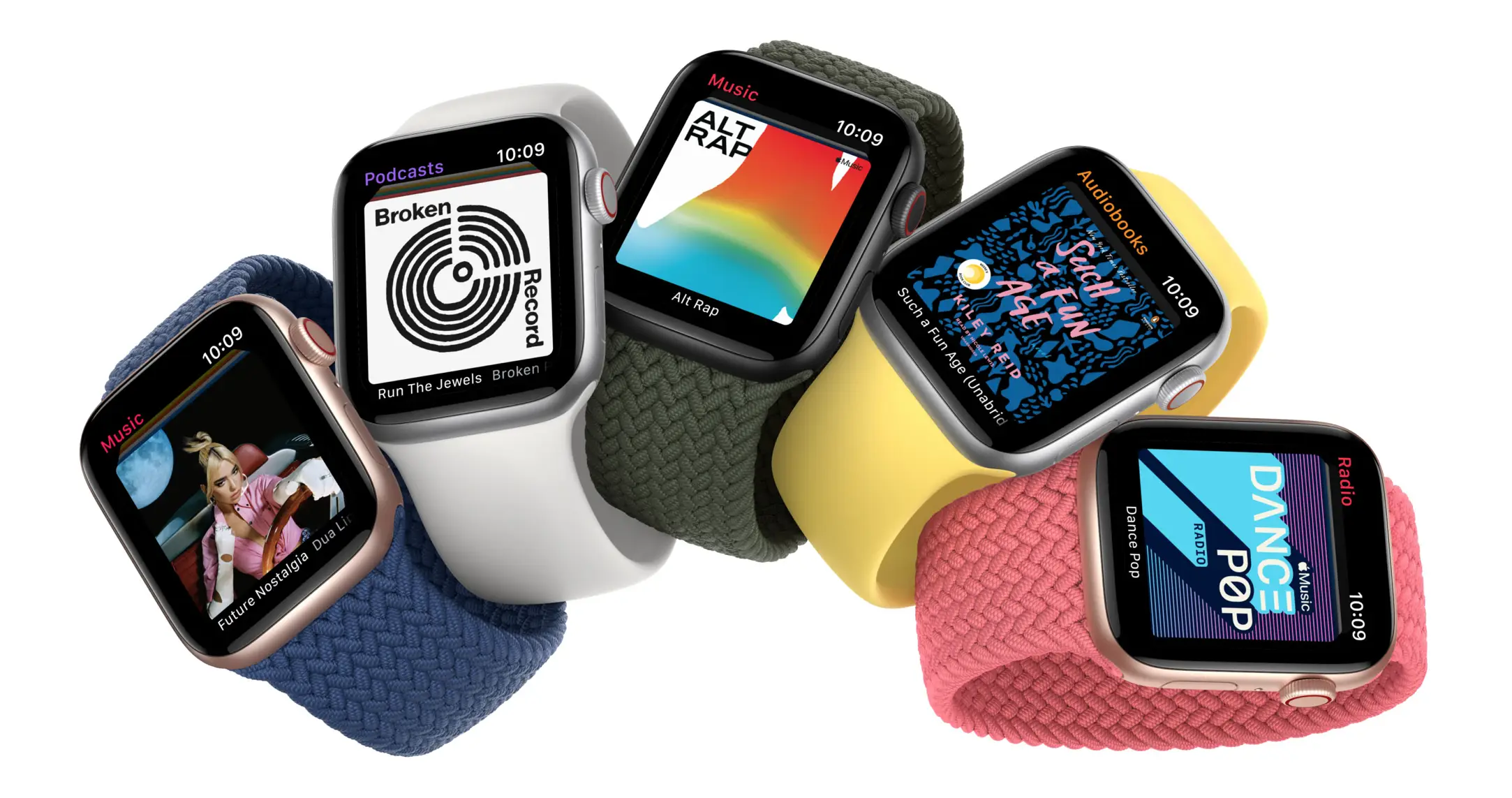
Trzeba przyznać, że większość doniesień publikowanych w ostatnim tygodniu się potwierdziła. Przede wszystkim debiut Apple Watch SE. Budżetowa wersja zegarka pojawiła się w cenie rozpoczynającej się od 1299 zł. Duże możliwości ma zapewnić dwurdzeniowy układ S5. Koperty dostępne w trzech kolorach: srebrnym, złotym oraz gwiezdnej szarości.


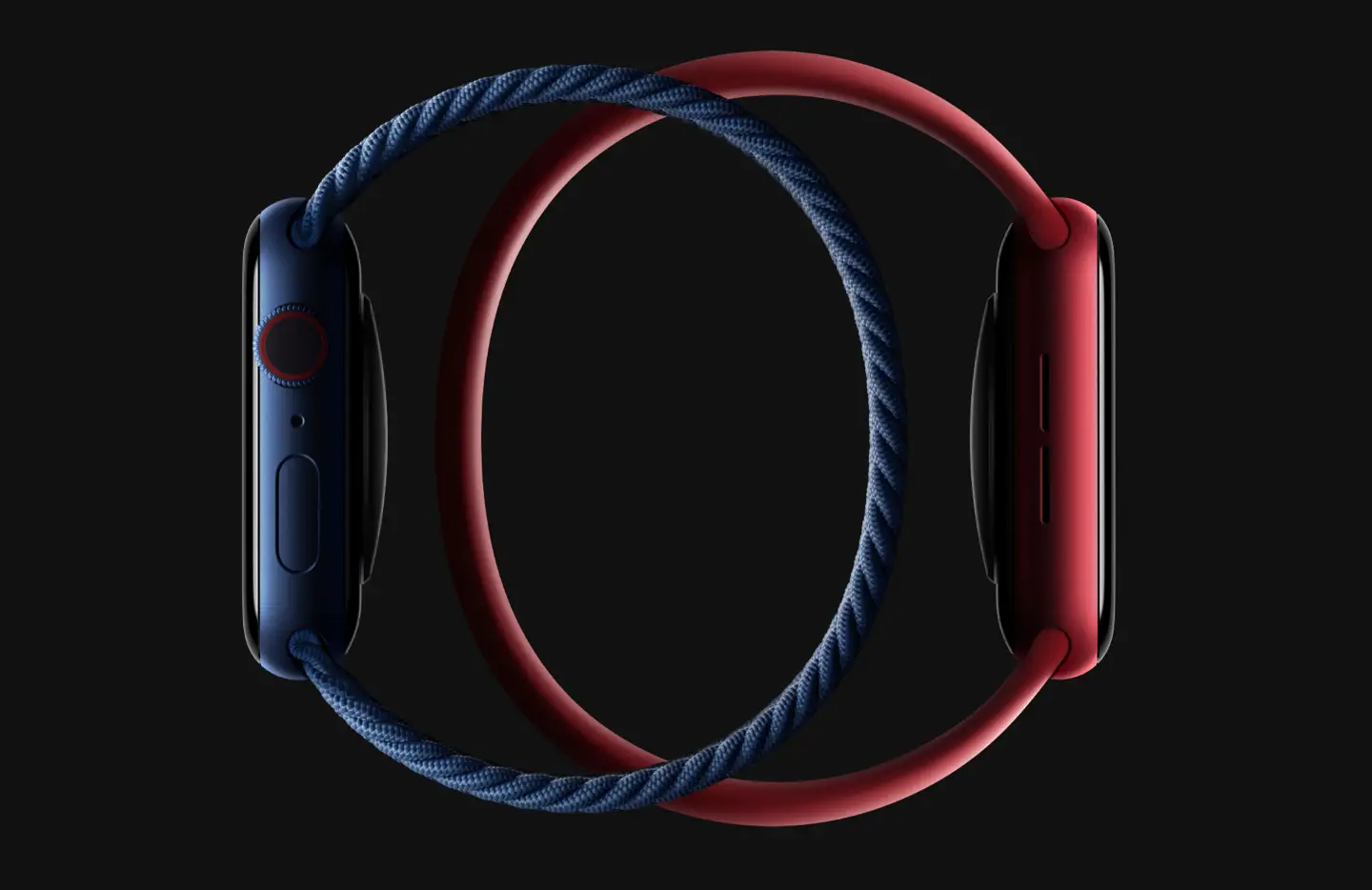
Apple Watch serii 6 przede wszystkim zyskał czujnik umożliwiający pomiar natlenienia krwi, działający również w tle. Pojawiły się również dwa nowe kolory kopert: czerwony oraz niebieski.

Oba zegarki będą dostępne od 18 września. Do wyboru dwie wielkości koperty w każdym z modeli: 40 mm lub 44 mm.
Razem z zegarkami pojawiły się nowe kolory nowe bransolety „solo” oraz wiele nowych tarcz.

Między zapowiedziami nowych urządzeń, Apple oficjalnie ogłosiło  brak zasilaczy w zestawie z Apple Watch.

iPad

Apple  w ostanim czasie odnotowało skok sprzedaży swoich iPadów. Na początku roku zaktualizowano iPada Pro. Nic dziwnego, że firma zdecydowała się również odnowić inne modele: iPada Air oraz iPada.

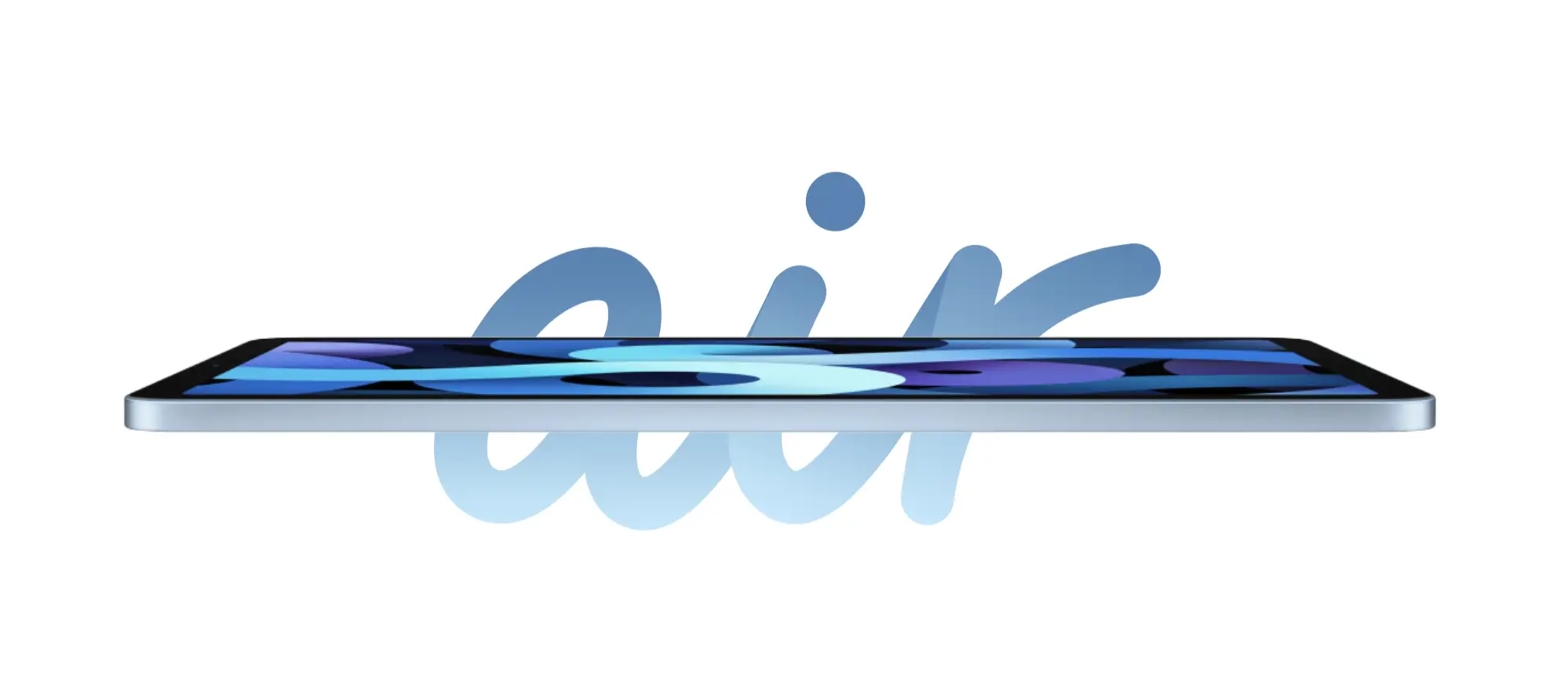
iPad Air został całkowicie przeprojektowany. Teraz jego bryła przypomina iPada Pro. Procesor jest szybszy o 40% oraz grafika o 30% od poprzedniej generacji dzięki zastosowaniu czipa A14 Bionic. Do tego Touch ID znalazł się w przycisku bocznym.

iPad 8. generacji – funkcjonalność w przystępnej cenie, rozpoczynającej się od 1599 zł. Szybką i płynną pracę zapewni czip A12 Bionic. iPad współpracuje z Apple Pencil oraz Smart Keyboard.


Usługi

Zakres usług Apple stale się powiększa. Tym razem gigant z Cupertino zaprezentował Fitness+ . Usługa będzie obejmowała bibliotekę filmlmów z ćwiczeniami nagrywanymi przez zespół trenerów. Baza ma być regularnie aktualizowana. Niestety w tym momencie nie wiadomo kiedy usługa będzie dostępna w Polsce.

Dodatkowo zakup usług w pakiecie stał się możliwy. „Apple One” o zachęcającej cenie ma obejmować :

  • Apple Music
  • TV+
  • Apple Arcace
  • iCloud

W Polsce są dostępny w dwóch wariantach:

  • Indywidualny: 24,99 zł/miesiąc
    oraz
  • Rodzinny: 39,99 zł/miesiąc


źródło: Apple