iPhone Android Content: Który Smartfon to Twoje Narzędzie do Social Media?

To pytanie jest w centrum uwagi każdego twórcy. Czy muszę mieć iPhone’a, żeby odnosić sukcesy na Instagramie i TikToku? A może flagowy Android zapewni mi lepsze parametry? Stworzenie iPhone Android content jest możliwe na obu platformach, ale idealne narzędzie zależy od Twojego stylu pracy. W iDoctor analizujemy fakty i sprawdzamy, co naprawdę liczy się przy nagrywaniu wideo i robieniu zdjęć do mediów społecznościowych.

I. Optymalizacja Aplikacji: Klucz do dobrego iPhone Android Content

Jednym z najczęściej podnoszonych argumentów za iPhone’em jest lepsza optymalizacja w aplikacjach społecznościowych. To prawda, ale ten fakt wymaga wyjaśnienia:

1. Różnice w kompresji

Ze względu na ograniczoną liczbę modeli, deweloperzy iOS mogą idealnie dopasować sposób, w jaki aplikacje (np. Instagram Stories) korzystają z kamery iPhone’a. Efektem jest niższa kompresja i wyższa jakość wideo nagrywanego bezpośrednio wewnątrz aplikacji. To jest kluczowe dla twórców, którzy cenią szybkość publikacji.

2. Siła Androida w trybie natywnym

Użytkownicy Androida mają do dyspozycji setki różnych modeli. Aby uzyskać jakość premium, często muszą nagrywać wideo w natywnej aplikacji aparatu telefonu (która wykorzystuje pełną moc matrycy), a następnie importować je do aplikacji społecznościowej. Choć wymaga to dodatkowego kroku, daje to dostęp do zaawansowanych funkcji, takich jak tryby manualne czy ekstremalne zoomy, niedostępne w iOS.

II. Wideo i Zdjęcia: Spójność vs. Parametry w iPhone Android Content

Oba systemy oferują jakość na najwyższym poziomie, ale priorytety mają inne:

1. Spójność iPhone’a

iPhone stawia na spójność kolorów i przewidywalność. Jego naturalny balans bieli i niezawodna stabilizacja obrazu sprawiają, że materiały są gotowe do publikacji praktycznie od razu. Funkcje takie jak Cinematic Mode dodatkowo ułatwiają osiągnięcie „profesjonalnego” wyglądu bez zaawansowanej wiedzy.

2. Moc Parametrów Androida

Flagowe smartfony z Androidem (np. Google Pixel, Samsung Galaxy Ultra) często dominują w specyfikacji sprzętowej: większa liczba megapikseli, potężniejszy zoom optyczny i zaawansowane funkcje fotografii komputacyjnej. Dla twórców, którzy potrzebują elastyczności, Android jest niezastąpiony.

III. Bateria, Aparat i Wydajność: Czynniki kluczowe dla Content Creatorów

Intensywna praca z aparatem i edycja wideo obciążają każdy telefon. Tutaj nie ma znaczenia, czy masz iPhone’a czy Androida – kluczowa jest kondycja baterii i sprawny sprzęt.

1. Zapobieganie awariom

Jeżeli Twój telefon – niezależnie od systemu – zaczyna się przegrzewać, a iPhone się wyłącza lub aplikacje do montażu zwalniają, może to oznaczać, że bateria straciła swoje pierwotne właściwości. To problem nie tylko z czasem pracy, ale i z wydajnością. Jeśli zauważasz u siebie te symptomy, wymiana baterii jest niezbędna, aby utrzymać jakość contentu i tempo pracy.

2. Uszkodzony aparat

Uszkodzony aparat to najszybsza droga do niskiej jakości contentu. W iDoctor oferujemy najlepszy serwis i profesjonalną naprawę zarówno modułów kamer iPhone, jak i innych uszkodzeń w smartfonach, by Twój sprzęt był zawsze narzędziem, na którym możesz polegać.

IV. Podsumowanie: Wybór Smartfona, a nie Systemu

Najlepszy smartfon do content creation to ten, który pasuje do Twojego stylu pracy i budżetu:

  • Wybierz iPhone: Jeśli cenisz sobie prostotę, spójność i chcesz publikować szybko z minimalną edycją bezpośrednio z aplikacji społecznościowych.
  • Wybierz Android: Jeśli jesteś zaawansowanym użytkownikiem, potrzebujesz dużej elastyczności i nie przeszkadza Ci dodatkowy krok edycji wideo.

Pamiętaj: Nieważne, co wybierzesz, regularna dbałość o sprzęt – w tym wymiana baterii i naprawa uszkodzonych aparatów – gwarantuje, że Twój content zawsze będzie na najwyższym poziomie.

Jak przenieść zdjęcia z Androida na iPhone? Sprawdzone i bezpieczne metody

Przejście z systemu Android na iOS to ekscytujący moment, ale często wiąże się z pytaniem: jak przenieść zdjęcia z Androida na iPhone szybko i bez utraty jakości? Twoja galeria zdjęć, często licząca tysiące wspomnień, zasługuje na bezpieczny transfer danych. To kluczowy krok przy konfiguracji każdego nowego smartfona Apple.

Na szczęście, Apple pomyślało o użytkownikach zmieniających platformę i przygotowało kilka efektywnych rozwiązań. W tym artykule przedstawiamy 4 najlepsze metody na przenoszenie zdjęć, abyś mógł wybrać tę, która najlepiej pasuje do Twoich potrzeb.

Metoda 1: Oficjalna aplikacja Apple – „Przenieś do iOS”

To najprostsza i zalecana przez Apple droga na przenoszenie danych z Androida na iOS. Jest to idealne rozwiązanie, jeśli konfigurujesz swojego nowego iPhone’a po raz pierwszy.

🚀 Jak użyć „Przenieś do iOS”?

  1. Pobierz aplikację: Na telefonie z Androidem zainstaluj bezpłatną aplikację „Przenieś do iOS” ze [sklepu Google Play (Link zewnętrzny do Google Play – Outbound Link)].
  2. Konfiguracja iPhone’a: Podczas wstępnej konfiguracji nowego iPhone’a, gdy pojawi się ekran „Aplikacje i dane”, wybierz opcję „Przenieś dane z Androida”.
  3. Wprowadź kod: Na ekranie iPhone’a pojawi się unikalny kod. Wpisz go w aplikacji „Przenieś do iOS” na telefonie z Androidem.
  4. Wybierz dane: Po nawiązaniu bezpiecznego połączenia, wybierz z listy danych do przesłania opcję „Zdjęcia” (i inne) i rozpocznij transfer zdjęć.


Metoda 2: Bezpośrednia synchronizacja przez chmury – Google Photos i iCloud

Jeśli regularnie tworzysz kopie zapasowe w chmurze, przenoszenie galerii z Androida na iPhone’a staje się niemal automatyczne.

☁️ Synchronizacja z Google Photos

Jeśli Twoje zdjęcia są już w Google Photos, wystarczy, że zainstalujesz aplikację na iPhonie i zalogujesz się na to samo konto Google. Wszystkie Twoje zdjęcia automatycznie zsynchronizują się.

Transfer przez iCloud

Możesz też przesłać fotografie do iCloud:

  1. Przesyłanie na komputerze: Wejdź na stronę iCloud.com i zaloguj się na Apple ID.
  2. Przesyłanie plików: Wybierz opcję „Zdjęcia” i dodaj pliki skopiowane z Androida.
  3. Dostęp na iPhonie: Po synchronizacji, zdjęcia pojawią się w aplikacji Zdjęcia na Twoim iPhonie.

Metoda 3: Komputer jako pośrednik (iTunes/Finder)

Dla osób, które preferują tradycyjne, fizyczne metody przenoszenia zdjęć, komputer jest sprawdzonym narzędziem. Ta metoda pozwala na ręczną kontrolę nad tym, jak przenieść zdjęcia z Androida na iPhone – bez udziału chmury.

Ręczny transfer zdjęć (krok po kroku)

  1. Zgraj z Androida: Podłącz Androida do komputera i skopiuj całą galerię do folderu.
  2. Synchronizacja: Podłącz iPhone’a i użyj iTunes (Windows/starszy macOS) lub Finder (nowy macOS).
  3. Wybierz folder: W sekcji „Zdjęcia” wskaż folder z komputera i kliknij „Synchronizuj”.

Metoda 4: Szybki transfer przez aplikacje chmurowe i komunikatory

Ta metoda jest idealna do przesłania mniejszej liczby plików lub pojedynczych zdjęć.

  • Aplikacje chmurowe: Użyj usług takich jak Dropbox czy OneDrive. Po prostu prześlij zdjęcia z Androida do chmury, a następnie pobierz je na iPhone’a.
  • Komunikatory: Użycie komunikatorów, takich jak WhatsApp czy Telegram, jest szybkie, ale pamiętaj, by ustawić opcję wysyłki w oryginalnej jakości, aby uniknąć kompresji.

Na co zwrócić uwagę przed transferem zdjęć?

Przed rozpoczęciem przenoszenia zdjęć z Androida na iPhone, upewnij się, że:

  • ✅ Jakość zdjęć: Sprawdź ustawienia aplikacji chmurowych – mogą kompresować fotografie.
  • ✅ Pojemność iPhone’a/iCloud: Upewnij się, że masz wystarczająco dużo miejsca.
  • ✅ Czas transferu: Duża liczba zdjęć może wymagać cierpliwości i stabilnego połączenia.

Podsumowanie – jak przenieść zdjęcia z Androida na iPhone

Masz do dyspozycji cztery skuteczne opcje: aplikacja „Przenieś do iOS” przy konfiguracji, synchronizacja przez Google Photos lub iCloudtransfer przez komputer lub aplikacje chmurowe.

Jeśli potrzebujesz profesjonalnej pomocy w celu bezproblemowego przeniesienia zdjęć z Androida na iPhone i skonfigurowania nowego urządzenia, iDoctor Serwis Apple jest do Twojej dyspozycji. Zapewniamy pełne wsparcie w transferze danych!

Jaki iPhone wybrać w 2025 Roku? Kompleksowy poradnik.

Wybór odpowiedniego iPhone’a w 2025 roku to decyzja, która musi uwzględniać zarówno najnowsze, flagowe innowacje (seria iPhone 17), jak i sprawdzone, wciąż wydajne opcje z poprzednich lat (iPhone 16 czy iPhone 15). Kluczowe jest dopasowanie telefonu do Twojego budżetu i rzeczywistych potrzeb.

Poniżej znajdziesz przegląd najlepszych modeli z podziałem na kluczowe kategorie.

Najlepszy Wybór Ogólny i dla Profesjonalistów

Jeśli szukasz absolutnie topowej wydajności, najlepszego aparatu i najdłuższego wsparcia, postaw na najnowsze modele Pro.

Kategoria Rekomendowany Model Główne Zalety Dla Kogo?
Najlepszy Ogółem iPhone 17 Pro / 17 Pro Max Najnowszy czip (A19 Pro), najlepszy system aparatów (np. 8x zoom optyczny), 120 Hz ProMotion, najwyższa jakość wykonania. Twórcy treści, fotografowie, gracze i użytkownicy, którzy chcą mieć najbardziej zaawansowane funkcje i najdłuższe wsparcie na lata.
Ultrasmukły Flagowiec iPhone Air Wyjątkowo smukła i lekka konstrukcja, duży ekran (ok. 6,5 cala), tytanowa rama, ProMotion. Osoby ceniące design i mobilność, które potrzebują dużego, ale lekkiego ekranu.

Najlepszy stosunek ceny do jakości (Dla Większości Użytkowników)

Jeśli nie potrzebujesz najbardziej zaawansowanych funkcji Pro, podstawowe modele są bardzo opłacalne i oferują świetną wydajność na lata.

Kategoria Rekomendowany Model Główne Zalety Dla Kogo?
Optymalny Wybór iPhone 17 Nowoczesny design, najnowszy czip A19, ulepszony ekran (często z 120 Hz ProMotion i wyższą jasnością), długie wsparcie iOS. Większość użytkowników, którzy chcą nowoczesnego iPhone’a bez wydawania pieniędzy na wersję Pro.
Bardzo Dobry Poprzednik iPhone 16 / iPhone 16 Pro Wciąż bardzo wysoka wydajność, doskonały aparat i funkcje (np. ProMotion i teleobiektyw w wersji Pro), cena niższa niż najnowsze flagowce. Użytkownicy przechodzący ze starszych modeli, szukający sprawdzonych, flagowych funkcji w niższej cenie.

Opcje Budżetowe (Świetne na Początek)

Kategoria Rekomendowany Model Główne Zalety Dla Kogo?
Nowoczesny Budżetowiec iPhone 16e Najtańszy telefon Apple z 2025 roku. Dobry procesor (A18), obsługa Apple Intelligence. Osoby z ograniczonym budżetem, które chcą mieć model z aktualnego roku i wsparciem AI.
Sprawdzona Klasyka iPhone 15 Świetna relacja ceny do jakości, bardzo wydajny czip (A16 Bionic), USB-C, dobry aparat. Oszczędni użytkownicy, którzy chcą aktualnego telefonu z nowoczesnym portem USB-C i doskonałą wydajnością.

📸 Który iPhone Wybrać w 2025 Roku dla Zdjęć i Wideo?

Dla entuzjastów fotografii mobilnej i twórców wideo, najważniejsze są sensory i możliwości przetwarzania obrazu.

  • Dla Bezkompromisowej Jakości (iPhone 17 Pro / 17 Pro Max): Te najnowsze flagowce oferują najlepsze algorytmy AI, ulepszone sensory w warunkach słabego oświetlenia oraz nowe tryby wideo ProRES. Poprzedni, iPhone 16 Pro Max, wciąż pozostaje świetnym wyborem ze względu na zaawansowany system trzech aparatów (główny 48 MP, teleobiektyw z 5-krotnym zoomem).
  • Optymalny Kompromis (iPhone 16 Pro lub iPhone 17): Oba modele oferują doskonałe aparaty, które sprawdzą się zarówno w codziennym fotografowaniu, jak i przy bardziej wymagających scenariuszach.

iPhone’y wyróżniają się oprogramowaniem do obróbki zdjęć, które potrafi zrekompensować pewne ograniczenia sprzętowe, utrzymując zdjęcia w najwyższej jakości.

🧑‍💻 iPhone dla Gracza, Studenta czy Biznesmena – Który Model Najlepiej Pasuje?

1. iPhone dla Graczy Mobilnych

Idealnym wyborem będzie iPhone 17 Pro lub Pro Max, które oferują najwyższą wydajność dzięki najnowszemu czipowi A19. 120 Hz ProMotion, najwyższa moc graficzna i efektywny system chłodzenia gwarantują, że iPhone się nie wyłączy w trakcie kluczowej rozgrywki z powodu przegrzania.

2. iPhone dla Studentów

Studenci docenią iPhone 17 lub iPhone 16. Oferują one dobry balans między ceną a możliwościami oraz długi czas pracy na baterii. Jeśli po intensywnym roku zauważysz słabą kondycję bateriiiDoctor oferuje szybką i profesjonalną wymianę baterii.

3. iPhone dla Biznesmena i Profesjonalisty

Biznesmeni i profesjonaliści prawdopodobnie wybiorą iPhone 17 Pro, który łączy w sobie najwyższą wydajność, doskonały aparat do skanowania dokumentów i prowadzenia wideokonferencji oraz zaawansowane funkcje bezpieczeństwa.

🔒 Dlaczego Warto Wybrać iPhone’a w 2025 – Ekosystem.

Wybierając iPhone’a, dostajesz wstęp do całego ekosystemu Apple. W 2025 roku integracja między urządzeniami osiągnęła szczyt, oferując niezrównaną wygodę użytkowania – od płynnej synchronizacji danych po zaawansowane funkcje bezpieczeństwa.


Jeśli jednak, mimo długiego wsparcia i świetnej jakości, Twój iPhone napotka problem — czy to słaba kondycja baterii po latach używania, czy nagłe przypadki, gdy iPhone się wyłącza niespodziewanie — iDoctor jest najlepszym serwisem, który zapewni profesjonalną i szybką wymianę baterii oraz inne naprawy.


Masz problem z urządzeniem, potrzebujesz porady, czy chcesz umówić wizytę? Jesteśmy tu, by pomóc!

Zrób to teraz! Cennik wymiany baterii i kontakt:

Naprawa Wysyłkowa: Nie jesteś z Krakowa czy Łodzi? Skorzystaj z opcji Naprawa wysyłkowa

Sprawdź Cennik: Zobacz, ile kosztuje wymiana baterii w Twoim modelu Cennik

Czy AirDrop działa z Androidem? Jak Quick Share połączyło iPhone i Androida?

Przez lata panowała zasada: AirDrop, flagowa funkcja Apple do szybkiego przesyłania plików, działa wyłącznie między iPhone’ami, iPadami i Macami. Użytkownicy, którzy chcieli wysłać plik z iPhone’a na Androida, musieli polegać na poczcie e-mail, aplikacjach chmurowych lub komunikatorach.

Aktualizacja 2025: Ten problem już nie istnieje. Dzięki rozwojowi technologii Quick Share (funkcja szybkiego udostępniania w Androidzie), możliwe jest teraz bezpośrednie, dwukierunkowe przesyłanie plików między urządzeniami iOS (iPhone) a telefonami z systemem Android. Quick Share zostało zaprojektowane tak, aby stać się uniwersalnym standardem i skutecznie komunikuje się z protokołem AirDrop.

Dlaczego AirDrop z iPhone na Android działa (i co to jest Quick Share)?

AirDrop i Quick Share to technologie, które wykorzystują kombinację Wi-Fi i Bluetooth do tworzenia bezpośredniego, szybkiego połączenia między dwoma urządzeniami.

TechnologiaPlatformaZasada Działania
AirDropApple (iOS, macOS)Zastrzeżony protokół do szybkiego udostępniania plików.
Quick ShareGoogle (Android, ChromeOS)Zunifikowana funkcja udostępniania Google, zaimplementowana z protokołami pozwalającymi na komunikację z AirDrop.

Google, integrując w Quick Share elementy komunikacyjne zgodne z AirDrop, skutecznie wyeliminowało barierę między ekosystemami. Co więcej, gdy użytkownik iPhone’a uruchamia AirDrop, telefon z Androidem może pojawić się na liście dostępnych urządzeń, tak jakby był innym iPhone’em.


Jakie są wymagania i ograniczenia, aby użyć AirDrop na Androidzie?

Choć kompatybilność to fakt, jednakże istnieją pewne warunki wstępne i ograniczenia, o których musisz pamiętać, próbując przesyłać pliki między AirDrop a Androidem.

1. Wymagane Ustawienia Widoczności

Aby transfer zadziałał, konieczne jest, aby oba urządzenia ustawiły widoczność na tryb otwarty.

  • iPhone (Odbiorca): Ustaw AirDrop na „Wszyscy przez 10 minut” (dostępne w Ustawienia -> Ogólne -> AirDrop).
  • Android (Odbiorca): Ustaw Quick Share na widoczność „Wszyscy” na czas trwania transferu.

Ważna uwaga: Obecnie systemy nie wspierają transferu w trybie „Tylko kontakty” na żadnej z platform.

2. Dostępność Funkcji (Wczesna Faza)

Tę rewolucyjną funkcję Google wdraża etapami.

  • Wspierane Urządzenia: Na początku funkcja Quick Share kompatybilna z AirDrop jest dostępna głównie na najnowszych flagowych smartfonach z serii Google Pixel 10.
  • Ekspansja: Z czasem Google udostępni to rozwiązanie szerszej gamie telefonów z Androidem od różnych producentów (np. Samsung, Xiaomi, itd.). Dlatego zawsze upewnij się, że Twój telefon ma najnowszą aktualizację systemu i Quick Share.

Jak przesłać pliki z iPhone’a na Androida za pomocą Quick Share (Instrukcja Krok po Kroku)

Proces jest prosty i przypomina standardowy transfer AirDrop:

  1. Włącz Połączenia: Upewnij się, że zarówno na iPhonie, jak i na Androidzie włączono Bluetooth i Wi-Fi.
  2. Ustaw Widoczność: Ustaw AirDrop (iPhone) i Quick Share (Android) na tryb „Wszyscy przez 10 minut” (patrz wyżej).
  3. Wybór Pliku: Na iPhonie wybierz plik (zdjęcie lub wideo), który chcesz udostępnić.
  4. Uruchom AirDrop: Kliknij ikonę udostępniania i wybierz opcję AirDrop.
  5. Wybór Odbiorcy: Na liście urządzeń, która pojawi się na ekranie iPhone’a, wybierz nazwę swojego telefonu z Androidem.
  6. Akceptacja: Na ekranie telefonu z Androidem wyświetli się powiadomienie Quick Share. Zatwierdź transfer, aby odebrać plik.

Zalany iPhone. Co robić gdy iPhone wpadnie do wody? Pierwsza pomoc i profesjonalna naprawa

Zalany iPhone to jedna z najgroźniejszych awarii, która wymaga natychmiastowej reakcji. Jeśli Twój telefon miał kontakt z cieczą (wodą, kawą, napojem słodzonym), konieczna jest szybka profesjonalna naprawa iPhone po zalaniu. Tylko szybka i fachowa pomoc specjalisty, takiego jak iDoctor, minimalizuje ryzyko nieodwracalnego uszkodzenia płyty głównej. Zobacz, jak postępować w pierwszych minutach i na czym polega skuteczne ratowanie zalanego urządzenia.

Zalany iPhone – natychmiastowa pierwsza pomoc

W pierwszych momentach po zalaniu iPhone’a każda sekunda ma znaczenie. Twoje działanie może zadecydować o możliwości uratowania urządzenia.

1. Wyłącz telefon NATYCHMIAST

Najważniejsze jest odcięcie zasilania. Płyta główna, będąc pod napięciem w kontakcie z cieczą, ulega korozji i zwarciom.

  • Nie ryzykuj włączania telefonu, aby sprawdzić, czy działa.
  • Jeśli telefon się wyłączył, nie próbuj go ponownie włączać ani podłączać do ładowarki.

2. Zabezpiecz zewnętrzne elementy

Wykonaj te proste kroki, aby uniemożliwić dalsze wnikanie cieczy:

  • Wyjmij kartę SIM.
  • Ostrożnie wytrzyj telefon suchą szmatką lub ręcznikiem papierowym.
  • Jeśli ciecz była lepka (np. słodki napój), możesz delikatnie przetrzeć obudowę czystą wodą destylowaną (NIE ZWYKŁĄ WODĄ Z KRANU), a następnie osuszyć.

3. Absolutnie unikaj tych metod!

Krążą mity, które zamiast pomóc, szkodzą Twojemu zalaneu iPhone’owi:

Metoda do UnikaniaDlaczego to Błąd?
RyżRyż nie usunie cieczy z wnętrza i portów. Pozwala korozji na rozprzestrzenianie się.
Suszarka lub GrzejnikWysoka temperatura uszkadza komponenty wewnętrzne, wyświetlacz i baterię.
PotrząsanieRozprowadza ciecz głębiej do komponentów, np. do gniazda ładowania.

Profesjonalna naprawa zalanego iPhone’a – w serwisie iDoctor

Najlepszym rozwiązaniem jest niezwłocznie dostarcz zalanego iPhone’a do specjalistycznego serwisu. W iDoctor, jako specjaliści od napraw po zalaniu, działamy według ściśle określonego i skutecznego protokołu.

1. Pełna Diagnostyka i Oczyszczanie (Klucz do Sukcesu)

To najbardziej krytyczny etap, który różni serwis amatorski od profesjonalnego.

  • Telefon jest rozbierany na części pierwsze.
  • Płyta główna jest poddawana kąpieli w myjce ultradźwiękowej w specjalistycznych chemikaliach. Ma to na celu usunięcie wszystkich śladów korozji i utleniania.
  • Weryfikujemy stan wszystkich wrażliwych komponentów, w tym taśm i złącz.

2. Wymiana Uszkodzonych Komponentów

Po oczyszczeniu iDoctor testuje urządzenie i jego funkcje:

  • Jeśli bateria została uszkodzona przez ciecz lub zwarcie, musi zostać wymieniona na nową.
  • Wymieniamy uszkodzone podzespoły (np. port ładowania, mikrofony, głośniki, które nie przetrwały kąpieli).

3.Zalany iPhone naprawa płyty głównej (Ostatnia Deska Ratunku)

W przypadku zaawansowanych uszkodzeń, nasz serwis przeprowadza skomplikowane naprawy na płycie głównej (mikrolutowanie). Jest to często jedyny sposób na uratowanie urządzenia i przywrócenie funkcji takich jak Face ID czy prawidłowe ładowanie. Zawsze staramy się naprawić uszkodzony komponent, zamiast wymieniać go w całości, co znacząco obniża koszt naprawy.

💰 Ile Kosztuje naprawa iPhone po zalaniu i czy zawsze warto?
Koszt zależy od stopnia uszkodzenia, rodzaju cieczy i modelu iPhone’a.

CzynnikWpływ na Koszt Naprawy
Stopień korozjiIm większa korozja, tym więcej pracy i komponentów do wymiany.
Rodzaj cieczySłoneczna woda lub słodkie napoje są groźniejsze niż czysta woda.
Uszkodzone komponentyNaprawa tylko złącz to niższy koszt niż konieczność wymiany ekranu lub baterii.

iDoctor zawsze przeprowadzamy rzetelną diagnozę i przedstawiamy kosztorys naprawy. Jeśli okaże się, że naprawa iPhone po zalaniu przekracza ekonomiczny sens, poinformujemy Cię o tym. W większości przypadków szybka reakcja i profesjonalne czyszczenie pozwalają na przywrócenie pełnej sprawności urządzenia, co jest zdecydowanie bardziej opłacalne niż zakup nowego sprzętu.

Masz problem z urządzeniem, potrzebujesz porady, czy chcesz umówić wizytę? Jesteśmy tu, by pomóc!


Sprawdź również: iPhone wolno działa? Jak czyścić pamięć i zdjęcia, aby przyspieszyć telefon

Siri po Polsku już wkrótce? Dzięki AI od Google!

Siri po Polsku już wkrótce? Dzięki AI od Google! Takiego zwrotu akcji nikt się nie spodziewał. Współpraca dwóch gigantów technologicznych to bardzo dobra wiadomość dla polskich użytkowników Apple.

Siri po Polsku zadebiutuje z AI od Google Gemini

Według najnowszych informacji, odświeżona, znacznie mądrzejsza Siri ma zadebiutować około marca przyszłego roku. Jej inteligencja ma pochodzić prosto od Google Gemini. Jest to zaskakujący alians. Apple podobno zapłaci Google nieznaną kwotę za stworzenie niestandardowego modelu AI opartego na zaawansowanym Gemini. Ta technologia ma być siłą napędową nowego asystenta głosowego oraz jego funkcji wyszukiwania informacji w internecie.

🛡️ Apple stawia na prywatność użytkowników

Najważniejszy detal w tej układance to fakt, że ten potężny silnik sztucznej inteligencji będzie działał na serwerach Apple Private Cloud Compute. W praktyce oznacza to, że cała ta zaawansowana technologia będzie obsługiwać Siri w tle, ale Apple zapewnia o zachowaniu prywatności. Firma chce uspokoić swoich klientów, gwarantując, że Google nie będzie miało dostępu do danych użytkowników iPhone’ów w celu ich wykorzystania do reklam czy innych celów. To próba połączenia ogromnej mocy obliczeniowej z legendarną dbałością Apple o bezpieczeństwo i ochronę danych.

Dlaczego Google zamiast konkurencji?

Droga do tego partnerstwa była długa. Apple rozmawiało wcześniej z OpenAI (twórcami ChatGPT) i Anthropic (odpowiedzialnymi za model Claude). Mimo że Claude był faworytem, negocjacje z Anthropic utknęły w martwym punkcie z powodu wysokich kosztów – firma zażądała wielomiliardowego kontraktu.

Wprowadzenie ulepszonej wersji asystenta było opóźnione. Inżynierowie Apple zmagali się z podłączeniem starszego kodu Siri do nowoczesnych, dużych modeli językowych. Odnowiona Siri ma pojawić się wraz z aktualizacją iOS 26.4, a towarzyszyć jej będzie nowy sprzęt, w tym inteligentne wyświetlacze domowe.

🇵🇱 Polacy bliżej polskiej wersji Siri?

Współpraca z Google i połączenie asystenta Siri z modelem Gemini to bardzo dobra wiadomość dla polskich użytkowników. Gemini świetnie radzi sobie z językiem polskim. Wdrożenie nowej wersji asystenta od Apple może więc oznaczać także długo wyczekiwane wprowadzenie pełnej obsługi polskiego języka dla Siri. To potencjalna rewolucja w sposobie korzystania z urządzeń Apple w naszym kraju.

Jak wrócić do iOS 18 po instalacji iOS 26? Musisz znać prawdę! Co to oznacza dla Twojego iPhone’a na iOS 26?

Zainstalowałaś iOS 26 i teraz zastanawiasz się jak wrócić do iOS 18? Zaledwie krótko po premierze iOS 26, Apple podjęło standardową, ale dla wielu użytkowników bolesną decyzję: przestało podpisywać starsze wersje systemu iOS 18 (np. iOS 18.7.1). Oznacza to, że dla osób, które zaktualizowały swoje urządzenia do iOS 26, droga powrotna jest oficjalnie zamknięta.

Wyjaśniamy, dlaczego ta decyzja jest krytyczna i co należy teraz zrobić, jeśli żałujesz aktualizacji do iOS 26.

Czym jest „podpisywanie” oprogramowania przez Apple? ✍️

Podpisywanie cyfrowe (ang. signing) to proces, w którym serwery Apple autoryzują instalację danej wersji systemu operacyjnego (pliku IPSW) na Twoim iPhonie.

  • Autoryzacja serwerowa: Za każdym razem, gdy próbujesz zainstalować lub przywrócić iOS za pomocą Findera (lub iTunes), oprogramowanie komunikuje się z serwerami Apple w celu uzyskania unikalnego podpisu dla Twojego urządzenia.
  • Koniec Signing Window: Gdy Apple przestaje podpisywać daną wersję systemu (np. iOS 18), serwery odmawiają autoryzacji. Oznacza to, że każda próba instalacji tej wersji, w tym cofnięcie iOS 26, zakończy się błędem.

Jak wrócić do iOS 18? Możliwość powrotu do iOS 18 jest teraz zablokowana. Jesteś zmuszony pozostać na iOS 26 lub poczekać na przyszłe, nowsze aktualizacje.

4 Rzeczy, które musisz zrobić, gdy cofnięcie iOS jest niemożliwe 🛠️

Skoro powrót do iOS 18 nie jest już opcją, musisz skupić się na optymalizacji obecnego systemu, aby zminimalizować problemy z wydajnością i baterią. Oto nasze porady:

KrokDziałanieCel działania
1. Czekaj na aktualizacje korygująceZainstaluj najnowszą dostępną wersję iOS 26 (np. iOS 26.0.1, 26.1).Apple zazwyczaj wydaje poprawki stabilności i optymalizacji, które często rozwiązują problemy ze zużyciem baterii i wydajnością.
2. Zgłaszaj błędy (Feedback)Użyj aplikacji Feedback Assistant (jeśli masz ją na telefonie) lub opinii na forach.Aktywne zgłaszanie problemów mobilizuje Apple do ich szybszego rozwiązania w kolejnych wersjach.
3. Sprawdź Ustawienia GraficznePoszukaj w ustawieniach Dostępności lub Wyświetlacza opcji dezaktywacji efektów wizualnych (np. przezroczystości Liquid Glass).Wyłączenie dodatkowych efektów może poprawić wydajność i wydłużyć żywotność baterii iPhone, zwłaszcza w starszych modelach.
4. Zarządzaj MiejscemUpewnij się, że masz co najmniej 10 GB wolnego miejsca.Pamięć masowa powinna mieć rezerwę. Pełny dysk znacząco obniża wydajność, co jest szczególnie odczuwalne w świeżo zainstalowanym, zasobożernym systemie.

Kiedy skonsultować się ze specjalistycznym serwisem?

Problemy, które pojawiły się po aktualizacji do iOS 26, nie zawsze muszą wynikać wyłącznie z oprogramowania. Zwiększone obciążenie systemu może uwydatnić ukryte wcześniej problemy sprzętowe.

  • Nagły spadek żywotności baterii: Jeśli optymalizacja oprogramowania nie pomaga, może to być sygnał, że bateria osiągnęła kres swojej wydajności i wymaga profesjonalnej wymiany.
  • Intensywne przegrzewanie się: Nadmierna temperatura, której towarzyszy utrata wydajności, może być związana z problemami na płycie głównej lub słabym odprowadzaniem ciepła (np. z powodu zabrudzenia).
  • Problemy z ładowaniem lub łącznością: Awaria komponentów takich jak gniazdo ładowania, Wi-Fi czy Bluetooth, bywa mylona z błędem systemu. Wymaga to zaawansowanej diagnostyki, aby odróżnić usterkę oprogramowania od konieczności naprawy sprzętowej.

Jeżeli Twój iPhone stał się niestabilny po aktualizacji i żadne porady programowe nie pomagają, profesjonalna diagnostyka urządzenia może być jedynym sposobem na zlokalizowanie i usunięcie problemu.

Masz problem z urządzeniem, potrzebujesz porady, czy chcesz umówić wizytę? Jesteśmy tu, by pomóc!

Zrób to teraz! Cennik wymiany baterii i kontakt:

Naprawa Wysyłkowa: Nie jesteś z Krakowa czy Łodzi? Skorzystaj z opcji Naprawa wysyłkowa

Sprawdź Cennik: Zobacz, ile kosztuje wymiana baterii w Twoim modelu Cennik

Zobacz również inne artykuły na naszym blogu:

iOS 26.1 Już jest! Co nowego wprowadza najnowsza aktualizacja dla iPhone’ów?

Najnowsza Aktualizacja Systemu iOS Już Dostępna

Firma Apple, po udostępnieniu we wrześniu swojego najnowszego systemu operacyjnego dla iPhone’ów, czyli iOS 26, przygotowała dla użytkowników pierwszą znaczącą aktualizację uzupełniającą. Mowa o wydaniu z numerem 26.1. To oprogramowanie niesie ze sobą szereg poprawek i intrygujących nowości. Które mają na celu podniesienie komfortu korzystania z telefonów oraz zwiększenie kontroli użytkownika. Wśród nich znajdziemy funkcje pozwalające na większą kontrolę nad elementami interfejsu (takimi jak Liquid Glass), ulepszenia w Muzyce i Aparacie, a także istotne zmiany dotyczące bezpieczeństwa komunikacji.

Poniżej znajdziesz szczegóły dotyczące tego, co czeka na użytkowników iPhone’ów po zainstalowaniu iOS 26.1.

🧐 Kluczowe Zmiany i Ulepszenia w iOS 26.1
Aktualizacja iOS 26.1 dostarcza kilka istotnych udoskonaleń, które są odpowiedzią na opinie użytkowników, ale też wprowadzają nowe, praktyczne funkcje systemowe.

Większa Kontrola Nad Interfejsem (Liquid Glass)

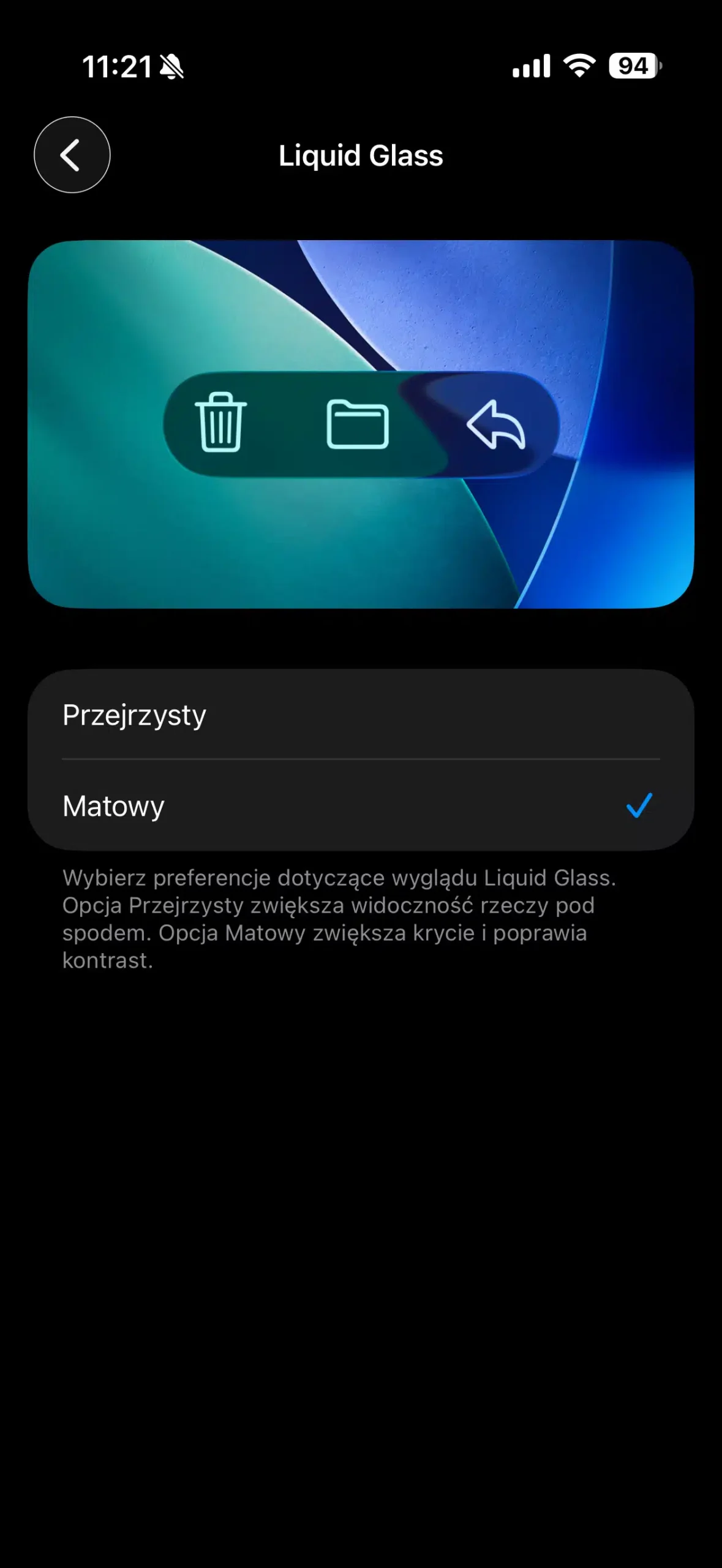
Jedną z najbardziej zauważalnych nowości jest możliwość wyboru preferowanego wyglądu interfejsu Liquid Glass. System pozwala teraz na przełączanie się między:

  • Przejrzystym (domyślnym)
  • Matowym (nowo dodanym), który zwiększa krycie i kontrast w aplikacjach oraz powiadomieniach widocznych na ekranie blokady.

Liquid Glass

Ta zmiana pozwala użytkownikom na lepsze dostosowanie estetyki i czytelności systemu do własnych preferencji.

Usprawnienia dla Miłośników Muzyki i Wideo

  • Łatwiejsza nawigacja w Muzyce: Miniodtwarzacz w aplikacji Muzyka pozwala teraz na szybkie przechodzenie do następnego lub poprzedniego utworu poprzez proste przesunięcie palcem po ekranie.
  • AirPlay i AutoMix: Funkcja AirPlay obsługuje teraz opcję AutoMix w aplikacji Muzyka, co może poprawić płynność przechodzenia między utworami podczas odtwarzania bezprzewodowego.
  • Kontrola Wzmocnienia Mikrofonów Zewnętrznych: Podczas nagrywania z zewnętrznych mikrofonów USB (przy użyciu funkcji przechwytywania lokalnego) zyskujesz możliwość sterowania wzmocnieniem (gain).
  • Zapisywanie Plików Lokalnych: Pliki przechwycone lokalnie możesz teraz zachowywać w wybranej przez siebie lokalizacji, co zwiększa elastyczność zarządzania danymi.

Ulepszenia w Funkcjach Codziennych i Bezpieczeństwie

  • Nowa Metoda Wyłączania Budzika: Wprowadzono konieczność przesunięcia palcem suwaka. Zamiast zwykłego dotknięcia, aby wyłączyć budzik. Zmiana ta ma na celu zapobieganie przypadkowemu wyłączeniu alarmu, zamiast włączenia drzemki, co podnosi skuteczność budzenia.
  • Blokowanie Uruchamiania Aparatu: Dodano nowe ustawienie, które pozwala włączyć lub wyłączyć otwieranie aplikacji Aparat poprzez przesunięcie palcem po ekranie blokady. Jest to funkcja zwiększająca kontrolę nad przypadkowym uruchomieniem kamery.
  • Lepsza Jakość FaceTime: Połączenia FaceTime oferują teraz lepszą jakość dźwięku, nawet w sytuacjach, gdy połączenie ma niską przepustowość.
  • Fitness i Treningi Ręczne: Treningi można teraz rejestrować ręcznie bezpośrednio w aplikacji Fitness. Co jest ułatwieniem dla osób zapominających o włączeniu śledzenia aktywności.

Ważna Zmiana w Bezpieczeństwie Dzieci

Wprowadzono istotne usprawnienie w zakresie bezpieczeństwa cyfrowego dla najmłodszych użytkowników. Funkcje Bezpieczeństwo komunikacji oraz filtry zawartości witryn. (ograniczające dostęp do treści dla dorosłych) są teraz domyślnie włączane dla istniejących kont dzieci w wieku 13–17 lat. (progi wiekowe mogą się różnić w zależności od kraju).


📥 Jak i Kiedy Zainstalować iOS 26.1?

Wersja RC (Release Candidate), czyli ostateczna kompilacja iOS 26.1, trafiła do deweloperów i testerów w zeszłym tygodniu, co sygnalizuje bliską dostępność dla wszystkich użytkowników.

Data i czas premiery:

Aktualizacja dla wszystkich posiadaczy iPhone’ów jest przewidywana na dzień dzisiejszy, czyli wtorek 4 listopada, z udostępnieniem oprogramowania w okolicach godziny 12:00 czasu polskiego.

Proces instalacji:

Aby pobrać i zainstalować iOS 26.1, należy postępować zgodnie z poniższymi krokami:

  1. Przejdź do Ustawień (Settings).
  2. Wybierz sekcję Ogólne (General).
  3. Przejdź do Uaktualnienia (Software Update).

Instalacja oprogramowania będzie wymagała standardowego ponownego uruchomienia urządzenia.

Aktualizacje Dla Całej Rodziny Urządzeń

Wraz z nowym systemem dla smartfonów, Apple udostępnia także powiązane aktualizacje dla pozostałych swoich produktów, które otrzymają numery 26.1. Obejmuje to:

  • iPadOS (dla tabletów iPad)
  • watchOS (dla zegarków Apple Watch)
  • tvOS (dla Apple TV)
  • visionOS (dla gogli Vision Pro)
  • macOS Tahoe (dla komputerów Mac)
  • HomePod (nowy software dla inteligentnych głośników)

Zalany MacBook – Co robić? Szybka pomoc i naprawa po zalaniu.

Zalany macbook? Wypadki chodzą po ludziach, a szklanka wody (lub, co gorsza, słodkiego napoju) wylana na klawiaturę MacBooka to jeden z najczęstszych powodów wizyt w serwisie. W takiej sytuacji liczy się każda minuta – szybka i właściwa reakcja może uratować Twój sprzęt przed nieodwracalnym uszkodzeniem. Jako doświadczeni specjaliści od naprawy po zalaniu, przygotowaliśmy kompletny przewodnik w formie FAQ, który pomoże Ci w kryzysowej sytuacji.

Co należy zrobić natychmiast, gdy MacBook został zalany?

Jeśli Twój MacBook miał kontakt z cieczą, priorytetem jest odcięcie zasilania. Jest to kluczowe, ponieważ ciecz, nawet czysta woda, może spowodować zwarcie wewnątrz urządzenia, trwale uszkadzając płytę główną.

Natychmiastowe kroki ratunkowe (instrukcja krok po kroku):

  1. Odłącz zasilanie: Natychmiast odłącz zasilacz od MacBooka.
  2. Wyłącz komputer: Wymuś wyłączenie, przytrzymując przycisk zasilania przez około 10 sekund. Nie próbuj go zamykać przez system.
  3. Odwróć MacBooka: Odwróć laptopa do góry nogami (klawiaturą w dół), aby ciecz mogła swobodnie wyciekać. Możesz go ułożyć w pozycji „V”.
  4. Wytrzyj i osusz: Delikatnie wytrzyj widoczną ciecz ręcznikiem papierowym lub miękką szmatką.
  5. Nie próbuj włączać! Najgorsze, co możesz zrobić, to próbować go włączyć, by sprawdzić, czy działa.
  6. Unikaj domowych sposobów: Nie używaj suszarki (wepchnie ciecz głębiej) ani ryżu (pozostawi pył i nic nie pomoże).
  7. Zgłoś się do specjalisty: Dostarcz sprzęt do profesjonalnego serwisu MacBooków w ciągu 24–48 godzin.

Masz problem z urządzeniem, potrzebujesz porady, czy chcesz umówić wizytę? Jesteśmy tu, by pomóc!

Zalany MacBook jakie są zagrożenia i dlaczego czas jest kluczowy?

Wiele osób myśli, że wystarczy odczekać, aż ciecz wyschnie. To duży błąd. Czas ma kluczowe znaczenie, ponieważ głównym problemem w przypadku zalanego MacBooka jest korozja i osady na elementach płyty głównej (tzw. logic board).

Czy zalanie wodą jest mniej groźne niż zalanie kawą?

Zarówno woda, jak i inne ciecze są groźne, choć z różnych powodów:

  • Słodkie napoje (kawa, cola, wino): Pozostawiają lepką warstwę, która przyspiesza korozję i tworzy osady, powodując zwarcia. Wymagają natychmiastowego czyszczenia chemicznego.
  • Woda: Chociaż woda paruje, pozostawia ślady minerałów (osad). Woda jest doskonałym przewodnikiem prądu, a nawet mała kropla pod układem scalonym może spowodować zwarcie i uszkodzenie płyty głównej.

Zalany macbook gdzie naprawić? Ile kosztuje profesjonalna naprawa zalanego MacBooka w iDoctor?

Koszt naprawy po zalaniu jest zróżnicowany i zależy od stopnia uszkodzenia płyty głównej oraz modelu Twojego MacBooka (np. Air, Pro). w iDoctor zawsze rozpoczynamy od szczegółowej diagnostyki.

Usługa serwisu po zalaniu Orientacyjny Koszt Co obejmuje?
Diagnostyka usterki 0 zł (przy akceptacji naprawy) Pełna weryfikacja wszystkich komponentów (płyta główna, bateria, klawiatura).
Czyszczenie chemiczne i regeneracja 290 zł Mycie płyty głównej w ultradźwiękach i usunięcie korozji, suszenie.
Naprawa płyty głównej (mikrolutowanie) 600 zł – 1500 zł+ Zaawansowana wymiana uszkodzonych układów scalonych, ścieżek i elementów.
Wymiana klawiatury/Touch Bara 490 zł – 990zł W przypadku trwałego uszkodzenia klawiatury lub Touch Bara.

W większości przypadków uszkodzeniu ulega tylko jeden lub kilka kluczowych elementów. Dzięki zaawansowanej technice mikrolutowania, możemy naprawić uszkodzoną płytę główną zamiast kosztownej wymiany na nową.

Jak wygląda proces naprawy zalanego sprzętu w naszym serwisie iDoctor?

Jako specjaliści działamy w oparciu o precyzyjny schemat, aby maksymalnie zwiększyć szanse na uratowanie Twojego sprzętu:

  1. Otwarcie i rozłączenie: Natychmiastowy demontaż MacBooka i odłączenie baterii.
  2. Diagnostyka pod mikroskopem: Wizualna ocena uszkodzeń i korozji.
  3. Czyszczenie chemiczne: Kąpiel w myjce ultradźwiękowej z użyciem specjalistycznych środków.
  4. Wycena i akceptacja: Przedstawienie kosztów naprawy po zalaniu i oczekiwanie na Twoją decyzję.
  5. Mikrolutowanie (jeśli konieczne): Precyzyjna naprawa uszkodzonych elementów płyty głównej.
  6. Testowanie: Montaż i wielogodzinne testy obciążeniowe, aby upewnić się, że MacBook działa bez zarzutu.

Po zalaniu najważniejsze jest, aby nie włączać komputera ani nie podłączać go do ładowania. Każda sekunda ma znaczenie, by zminimalizować korozję. Zamiast szukać domowych sposobów, od razu pomyśl: zalany MacBook, gdzie naprawić? Odpowiedź jest prosta: tam, gdzie znają się na tym najlepiej – w iDoctor.


Masz problem z urządzeniem, potrzebujesz porady, czy chcesz umówić wizytę? Jesteśmy tu, by pomóc!

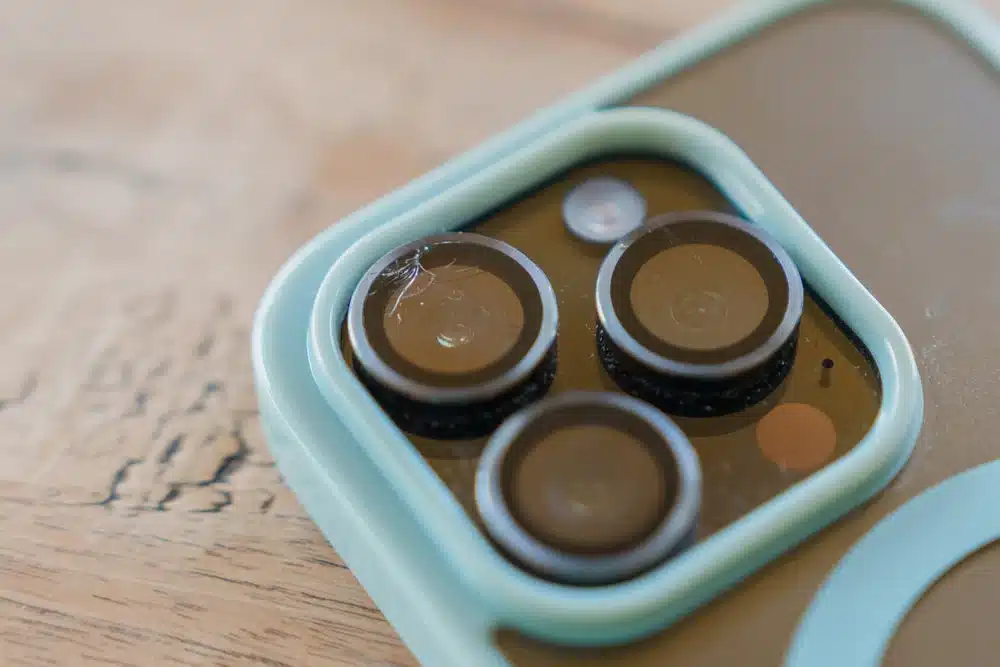
Pęknięte szkiełko aparatu w iPhone? Wymiana szkiełka aparatu zamiast całego tylnego panelu!

Uszkodzone lub pęknięte szkiełko kamery w Twoim iPhone to usterka, która nie tylko znacząco szpeci urządzenie, ale przede wszystkim drastycznie obniża jakość wykonywanych zdjęć. Autoryzowane serwisy często proponują wymianę całego tylnego panelu, co jest opcją niezwykle kosztowną i czasochłonną. Czy naprawdę z powodu małego uszkodzenia szyby musisz wymieniać drogi komponent? Absolutnie nie!

Jako specjaliści iDoctor od napraw urządzeń Apple, pokazujemy, dlaczego profesjonalna wymiana szkiełka aparatu iPhone’a jest najlepszym, najszybszym i najbardziej opłacalnym rozwiązaniem.

Czy uszkodzenie szkiełka aparatu w iPhone oznacza konieczność wymiany całego tyłu?

iPhone wymiana szkła aparatu

W większości przypadków uszkodzeniu ulega tylko zewnętrzna, cienka warstwa ochronna, czyli szybka. Warto podkreślić, że moduły aparatu w telefonach Apple (soczewki, stabilizacja, matryca) są zaprojektowane tak, aby wytrzymać niewielkie uderzenia.

Dlatego też, jeśli na zdjęciach nie widać czarnych plam, drgań ani innych poważnych zniekształceń obrazu, możesz być pewien, że uszkodzeniu uległa wyłącznie zewnętrzna szybka aparatu. W takiej sytuacji wymiana całego panelu jest całkowicie nieuzasadniona.

Dlaczego autoryzowane serwisy oferują drogie rozwiązania?

Procedury autoryzowanych serwisów są często uproszczone: nie zakładają precyzyjnych napraw komponentowych. Oznacza to, że zamiast podjąć się delikatnej wymiany szkiełka kamery w iPhonie, która wymaga specjalistycznego sprzętu i doświadczenia technika, proponują wymianę całego, drogiego modułu (np. całego tylnego panelu).

W rezultacie, choć taka usługa jest zgodna z ich standardami, dla klienta oznacza to niepotrzebny i wysoki wydatek.

Wymiana szkiełka aparatu iPhone vs. Wymiana tylnej obudowy – Gdzie leży różnica?

Różnica między tymi dwiema usługami jest fundamentalna, zarówno finansowo, jak i technicznie. Wymiana szkła tylnego aparatu skupia się tylko na uszkodzonym szkiełku, a nie na całej obudowie.

Aspekt NaprawyWymiana Samego Szkiełka Aparatu (Serwis iDoctor)Wymiana Całego Tylnego Panelu (Serwis Autoryzowany)
Koszt (Cena)Płacisz tylko za element i pracę. Znaczna oszczędność.Bardzo wysoki – cena całego panelu.
Czas RealizacjiŚrednio tylko około 1 godziny!Może trwać kilka dni lub tygodni (długie procedury serwisowe).
ZakresNaprawa tylko uszkodzonej powierzchni ochronnej.Wymiana sprawnego komponentu (panelu) na nowy.
KorzyśćMaksymalna oszczędność dla klienta.Zysk dla serwisu/producenta.

Ile kosztuje wymiana szkiełka aparatu iPhone w iDoctor?

Decydując się na iDoctor, który specjalizuje się w mikro-naprawach komponentowych, możesz liczyć na znaczną oszczędność. Przykładowo, ceny wymiany szkiełka kamery iPhone w naszym serwisie zaczynają się już od 149 zł!

Podsumowując, koszty są zawsze uzależnione od modelu, jednakże nasza usługa jest wielokrotnie tańsza od autoryzowanych procedur. U nas, w iDoctor, płacisz tylko za to, co faktycznie jest zepsute, a nie za drogie komponenty, które działają poprawnie.

iPhone zbite szkiełko aparatu – Zaufaj iDoctor!

Jeśli zastanawiasz się, gdzie wymienić pęknięte szkiełko aparatu w iPhonie? – odpowiedź brzmi: iDoctor! Wybór serwisu z doświadczeniem w mikro-naprawach jest kluczowy. Właśnie dlatego specjalizujemy się w precyzyjnej i bezpiecznej naprawie pękniętego szkiełka kamery.

Nie pozwól, by niepotrzebna wymiana całego tylnego panelu zrujnowała Twój budżet. Wybierz mądrą i oszczędną opcję.

Masz problem z urządzeniem, potrzebujesz porady, lub chcesz umówić wizytę? Jesteśmy tu, by pomóc! Jeśli nie jesteś z Krakowa czy Łodzi, pamiętaj, że możesz skorzystać z opcji Naprawa Wysyłkowa.

Naprawa Wysyłkowa: Nie jesteś z Krakowa czy Łodzi? Skorzystaj z opcji Naprawa wysyłkowa.